2.2.3. ルーティング設定
デバイスにスタティックルートを設定します。
[インフラ情報] > [管理対象]タブから、設定変更したいデバイスを選択し、[設定]からスタティックルートを設定します。
2.2.3.1. ルーティング初期値
初期状態ではお客さまネットワーク用のルートは設定されていません。
デフォルトゲートウェイも設定されていないため、お客さまのネットワーク環境に応じて設定してください。
2.2.3.2. ルーティング設定項目
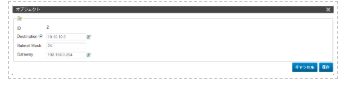
ルーティングの設定項目は、以下のとおりです。
項目 |
値 |
説明 |
必須/任意 |
|---|---|---|---|
ID |
(自動付与) |
作成順に付与されるIDです。編集できません。 |
- |
Destination IP |
xxx.xxx.xxx.xxx |
宛先のIPアドレスを10進表記で入力します。 |
必須 |
Subnet Mask |
xx |
宛先のサブネットマスクを10進表記で入力します。
(たとえば255.255.255.0は24と入力します。)
|
必須 |
Gateway |
xxx.xxx.xxx.xxx |
このルーティングのゲートウェイIPアドレスを10進表記で入力します。 |
必須 |
注釈
デフォルトゲートウェイ
デフォルトゲートウェイとして設定したい場合は、Destination IP 0.0.0.0、Subnet Mask 0と入力し、Gatewayアドレスを指定してください。
2.2.3.3. 使用禁止IPアドレス
次のIPアドレスは、インターフェイス、ルーティング、オブジェクト、リストに使用できません。
これらのIPアドレスを使用すると、正常に動作しない場合があります。
100.65.0.0/16
100.66.0.0/15
100.68.0.0/14
100.72.0.0/14
100.76.0.0/15
100.78.0.0/16
100.80.0.0/13
100.88.0.0/15
100.91.0.0/16
100.92.0.0/14
100.126.0.0/15
2.2.3.4. ルーティング追加
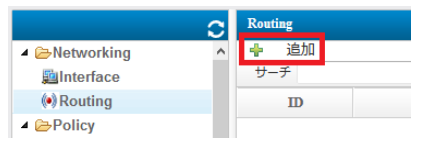
- 画面左側から[Routing]をクリックします。
画面右側のRouting画面で[+ オブジェクトを追加]をクリックします。
- 設定値を入力して、[保存]をクリックします。設定項目の詳細は、ルーティング設定項目 を参照してください。
- [変更を保存]をクリックして、設定をデバイスへ適用します。

2.2.3.5. ルーティング変更(編集/複製/削除)
- 画面左側からRoutingをクリックします。画面右側のRouting画面で変更対象の行を選択して、操作内容に応じてボタンをクリックします。
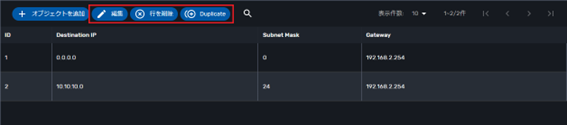 Routingの各ボタンの説明です。
ボタン
説明
編集
すでに設定済みのRoutingの値を変更します。
複製
設定されているRoutingを複製して、同じ値が入力されたオブジェクト設定画面が開きます。同じような値で別のRoutingを定義したいときに便利です。IDは他の番号が自動で採番されます。削除
選択したRoutingを削除します。
行を削除する場合、確認メッセージが表示されます。本当に削除する場合は[OK]をクリックしてください。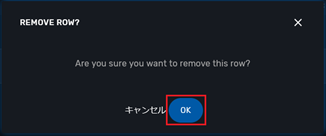
[変更を保存]をクリックして、設定をデバイスへ適用します。