3.3. ベアメタルサーバー新環境移行(RHEL)のデータ移行手順
3.3.1. 前提条件および注意事項
・移行元に展開したミドルウェア、アプリケーションなどは移行先に新規にインストールする必要があります。
ミドルウェア、アプリケーションなどの移行手順は、提供元のベンダーにお問合せください。
・本手順では、データ移行にファイルストレージを利用します。
・移行作業にかかる時間は、データの容量やネットワーク環境によって異なります。
・サーバーリストの一覧画面でフレーバーが「General Purpose 1 v2、v4、General Purpose 2 v2、v3、v4、General Purpose 3 v2、v4」のものは旧環境のリソースです。
・旧環境でご利用いただいているサーバーは、本手順での移行が必要です。
完了後、フレーバーが「General Purpose 1 v5、General Purpose 2 v5、General Purpose 3 v5」のいずれかが表示されていることを必ずご確認ください。
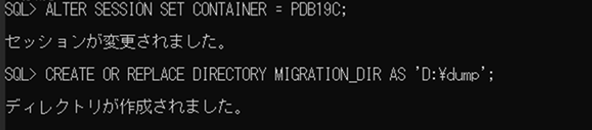
<ベアメタルサーバーのフレーバー確認手順>
①SDPFポータルにて、「物理サーバー」→「ベアメタルサーバー」→「サーバーリスト」を選択します。
②サーバーリストの一覧画面に「フレーバー」が表示されます。
3.3.2. 移行作業内容
移行先サーバーの作成
・以下リンクを参照して、移行先サーバーを作成します。
バックアップデータ保存用ストレージの作成
・SDPFポータルへログインし、バックアップデータ保存用ストレージを作成します。
バックアップ作業
・移行元サーバーで、バックアップデータを作成します。
「id ユーザー名」で出力される、移行するユーザーのID情報(ユーザーID・グループID・所属グループ)を控えてください。
※控えた情報は、後続手順「リストア作業」にて利用します。
コマンド例 : # id test
・「mkdir マウントポイント」で、マウントポイント用のディレクトリを作成します。
コマンド例 : # mkdir /mnt/migration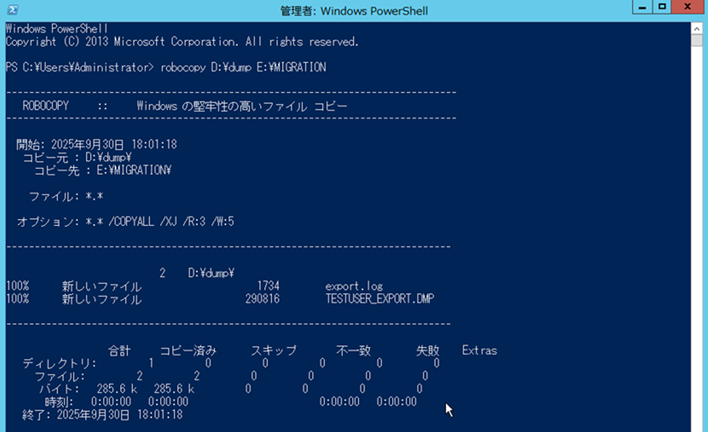
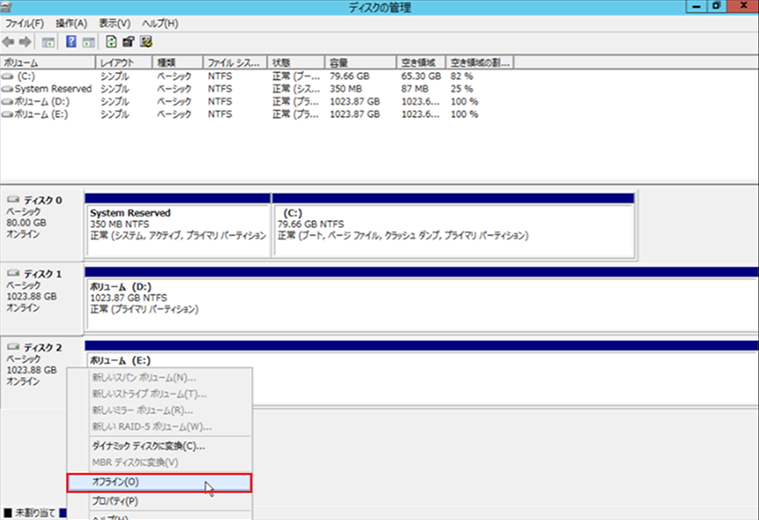
・以下コマンドで、ストレージをマウントポイントにマウントします。
コマンド例 : # mount -t nfs -o vers=<NFSバージョン> <ターゲットIP>:/<マウント先のパス> <マウントディレクトリ>※詳細につきましては、以下チュートリアルをご確認ください。
・「cp –auv コピー元 コピー先」で、移行が必要なデータをバックアップデータ保存用ストレージにコピーします。
コマンド例 : # cp –auv /home/test/migration_data /mnt/migration/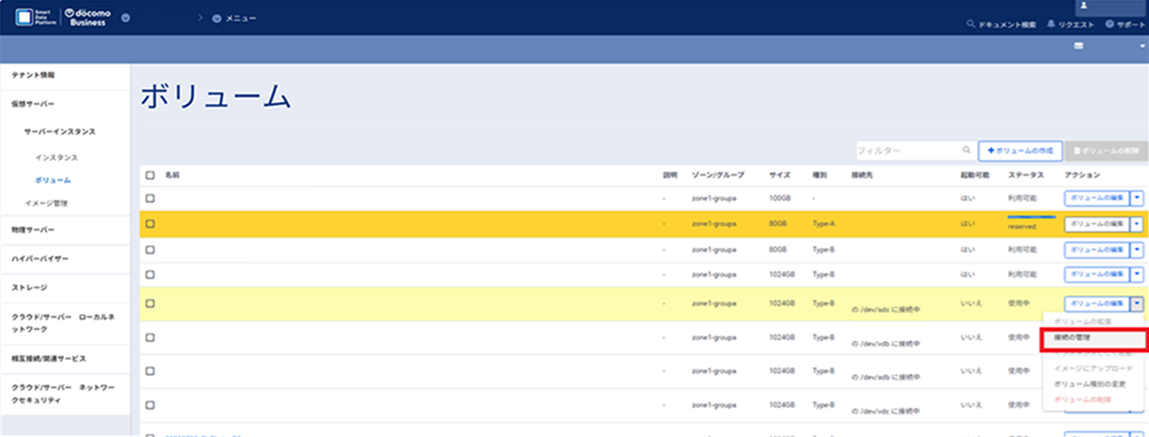
・「umount マウントポイント」で、ストレージをマウントポイントからアンマウントします。
コマンド例 : # umount /mnt/migration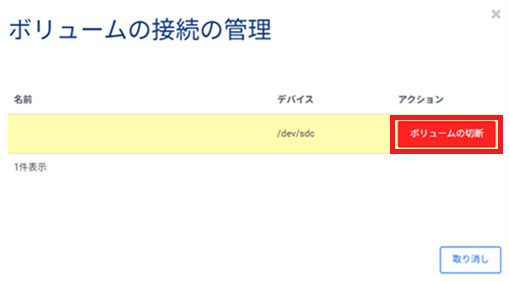
リストア作業
・移行先サーバーで、リストア作業を実施します。
・「mkdir マウントポイント」で、マウントポイント用のディレクトリを作成します。
コマンド例 : # mkdir /mnt/migration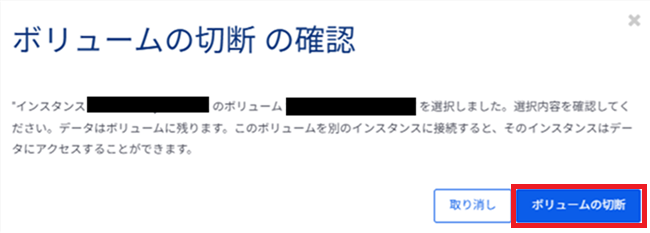
・以下で、ストレージをマウントポイントにマウントします。
コマンド例 : # mount -t nfs -o vers=<NFSバージョン> <ターゲットIP>:/<マウント先のパス> <マウントディレクトリ>※詳細につきましては、以下チュートリアルをご確認ください。
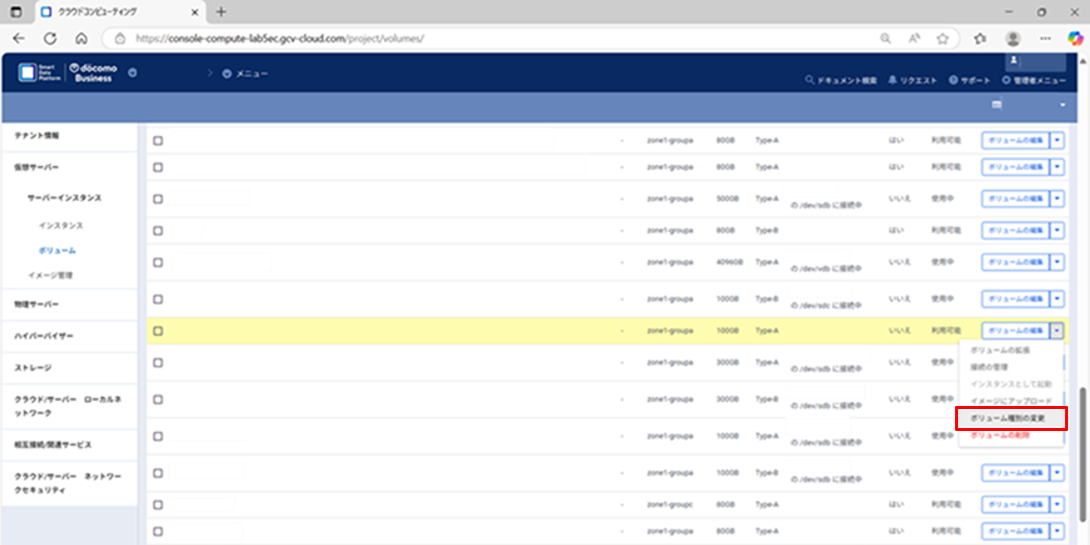
・移行先となるユーザーを作成します。
・以下のコマンド例をバックアップ時に確認したUIDやGIDに置き換えてください。
コマンド例 : # groupadd –g (GID) ユーザー名

           : # useradd –u (UID) –g (GID) グループ名
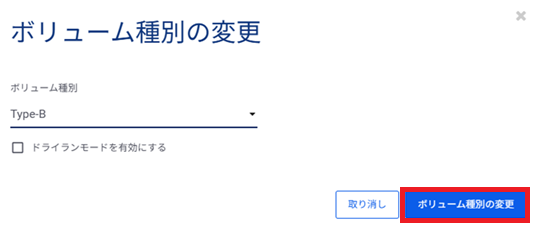
・移行先となるユーザーのパスワードを設定します。
コマンド例 : # passwd ユーザー名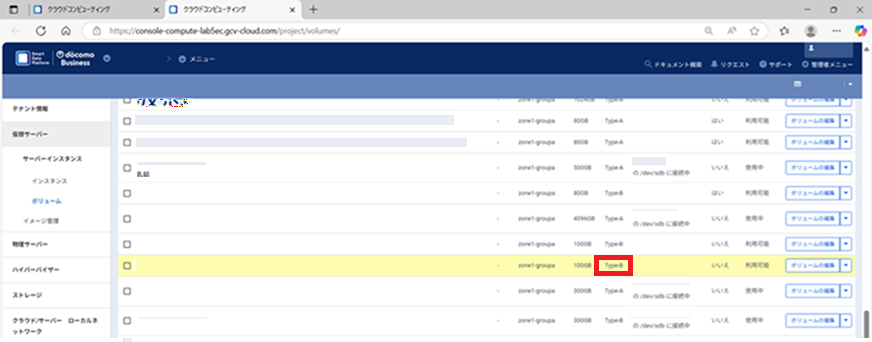
・「mkdir ディレクトリ」で、移行先となるユーザーディレクトリ配下に移行データ用ディレクトリを作成します。
コマンド例 : # mkdir /home/test/migration_data_from_oldrhel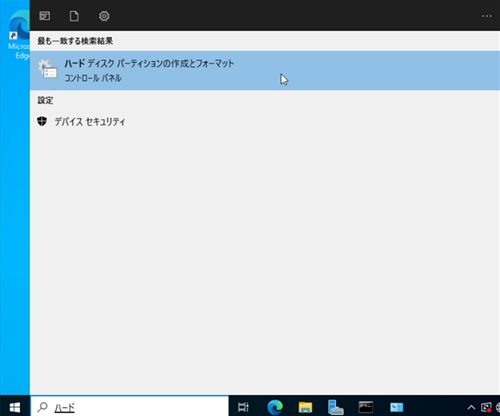
・「cp –auv コピー元 コピー先」で、バックアップデータを移行先ディレクトリにコピーします。
・移行対象のデータが含まれるドライブを選択します。
※手順書ではユーザデータ(ユーザーディレクトリ配下のファイル)の移行手順を記載します。
コマンド例 :# cp -auv/mnt/migration_data /home/test/migration_data_from_oldrhel
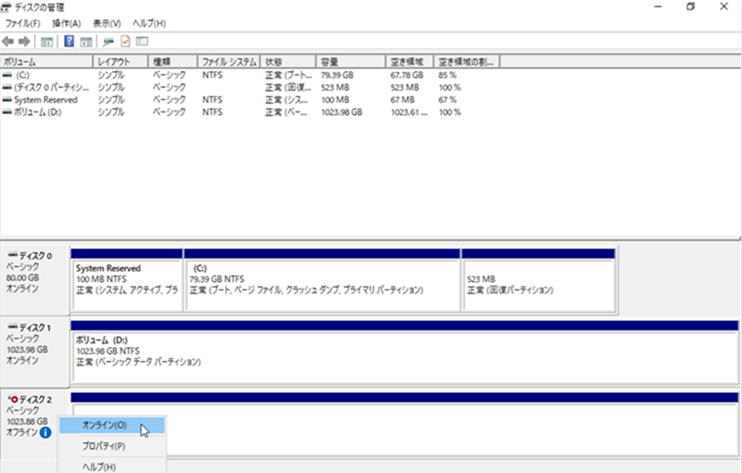
・「diff -r コピー元 コピー先」で、差分を確認します。何も表示されなければ成功です。
コマンド例 :# diff -r /home/test/migration_data_from_oldrhel/migration_data/mnt/migration/migration_data
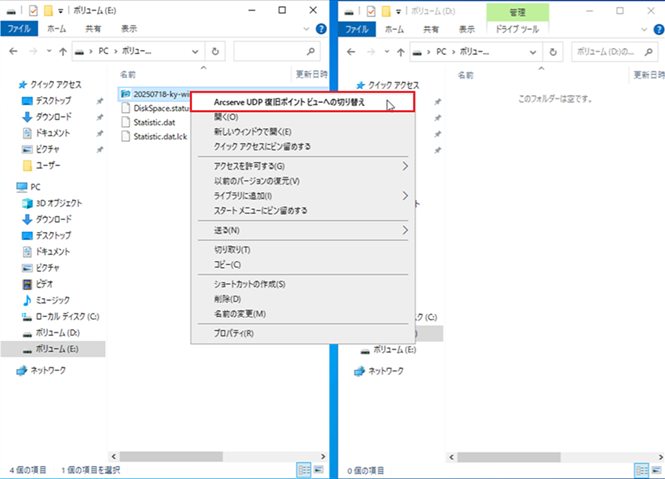
・「cat ファイル名」で、ファイルの中身が読み取れるか確認します。
コマンド例 : $ cat testtext1.txt
バックアップデータ保存用ストレージ・移行元サーバの削除
・新環境へのデータ移行が完了し、アプリケーションが問題なく稼働することをご確認いただけましたら、バックアップデータ保存用ストレージと移行元サーバーを削除していきます。
・移行先サーバーで、下記コマンドを入力し、バックアップデータ保存用ボリュームをアンマウントします。
コマンド例 : # umount /mnt/migration
・下記コマンドを入力し、 アンマウントされたことを確認します。
コマンド例 : # df -Th
[ファイルストレージの削除]
・SDPFポータル画面を開き、「ストレージ」→「ファイルストレージ」→「スタンダード」で「仮想ストレージ」画面を開きます。
・「仮想ストレージ」画面で、バックアップデータ保存用ストレージをクリックします。
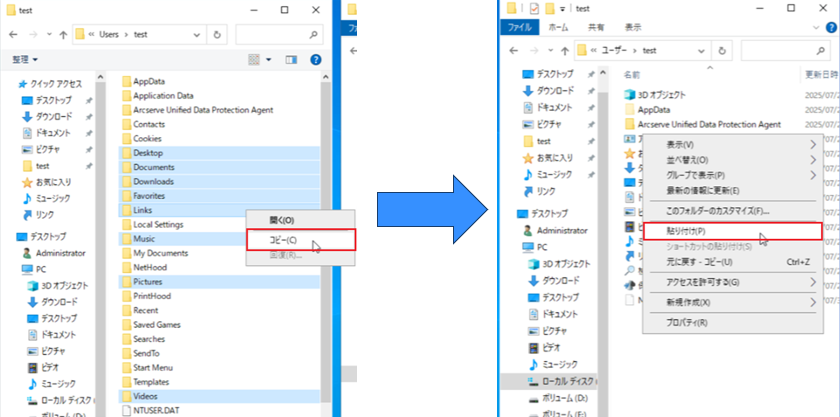
・「仮想ストレージの詳細」画面が開くので、「ボリュームの編集」の右の「▼」を押し、「ボリュームの削除」を押下します。
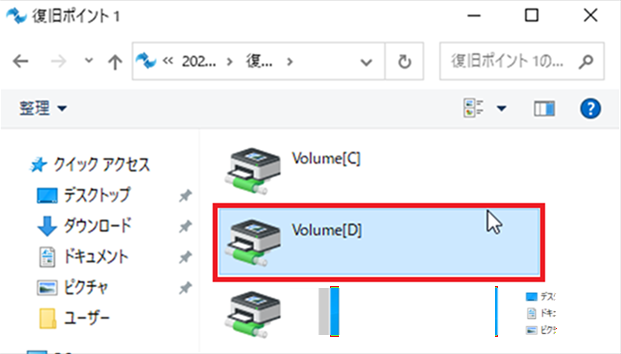
・「ボリュームの削除の確認」画面が表示されるので、「ボリュームの削除」を押下します。
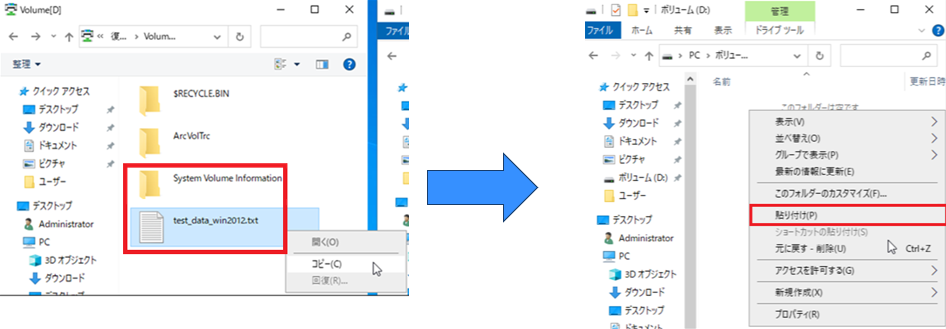
・「仮想ストレージの詳細」画面に戻りますので、バックアップデータ保存用ストレージのボリュームが削除されたことを確認します。
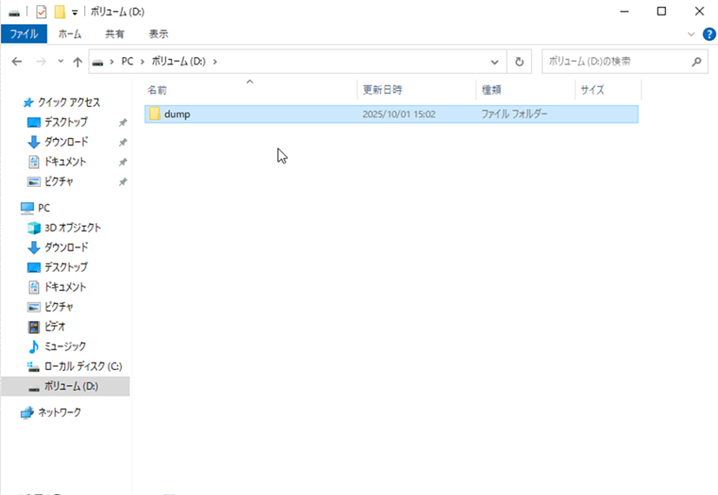
・画面左のメニュー欄で、 「ストレージ」→「ファイルストレージ」→「スタンダード」をクリックします。
・「仮想ストレージ」の画面が開くので、バックアップデータ保存用ストレージの右の「▼」を押し、「仮想ストレージの削除」を押下します。
・「仮想ストレージの削除の確認」の画面が表示されるので、 「仮想ストレージの削除」を押下します。
・「仮想ストレージ」の画面に戻るので、バックアップデータ保存用ストレージの「仮想ストレージ」が削除されたことを確認します。
【移行元サーバの削除】
・全てのバックアップデータが移行先サーバーに移行され、移行先での稼働に問題ないことを確認した上で、移行元サーバーを削除します。
削除方法は以下を参照ください。
3.3.3. APIを利用した移行作業内容および詳細
APIを利用した手順について、現時点での準備はございません。
3.3.4. 切り戻し方法
・手順「バックアップデータ保存用ストレージ・移行元サーバの削除」前であれば、移行元環境が残っているため、切り戻しが可能です。
・手順「バックアップデータ保存用ストレージ・移行元サーバの削除」後の切り戻しはできません。
必要に応じて、以下ユースケースを参考にバックアップの取得をご検討ください。
3.3.5. 手順通り進まない場合の対処方法
・エラー等が発生した場合や手順に関する不明点がございましたら、チケットシステムより、
チケット起票いただきお問合わせください。
※チケット起票手順につきましては、「SDPFクラウド/サーバー関連チケット起票方法 」をご参照ください。
・お問い合わせ内容によって下記区分をご選択ください。
Incident Submission : 故障・不具合に関するお問い合わせ
General Inquiry : 設備更改のガイドラインおよび手順書に関するお問い合わせ
以上で「ベアメタルサーバー新環境移行(RHEL)のデータ移行手順」は完了となります。