1.1. ハイパーバイザー新環境移行手順
1.1.1. 移行概要
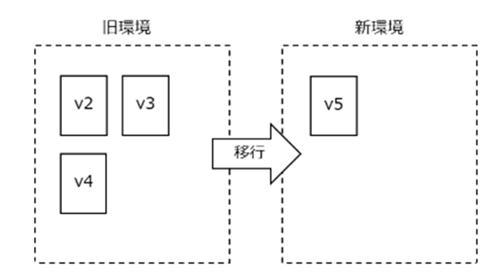
本手順は、Smart Data Platform (SDPF) のJP5リージョンで稼働しているハイパーバイザーを新環境へ移行することを目的とします。
現在ご利用いただいているv2、v3、v4サーバーは新環境でご利用いただけないため、新環境で利用可能なv5サーバーへの切り替え(収容替え)が必要です。
※この手順書では、具体的な移行方法および手順を説明します。
1.1.2. 移行方針
新環境への移行には、主に3つの方針があります。お客さまのご利用状況に合わせて、いずれかを選択してください。
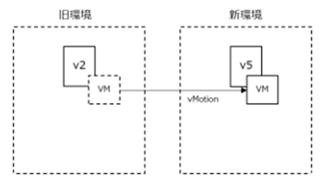
パターンA:vMotionによるバージョンアップ
vSphereのvMotion機能を用いて仮想マシンを無停止で移行する手順です。
vMotion機能を用いて移行するためには、同一vCenter Server環境内での移行が前提となります。
そのため、移行元・移行先のメジャーバージョンが同一、もしくはバージョンの差分が1世代以内に収まっている必要があります。
パターンB:インベントリ登録解除および登録による仮想マシン移行
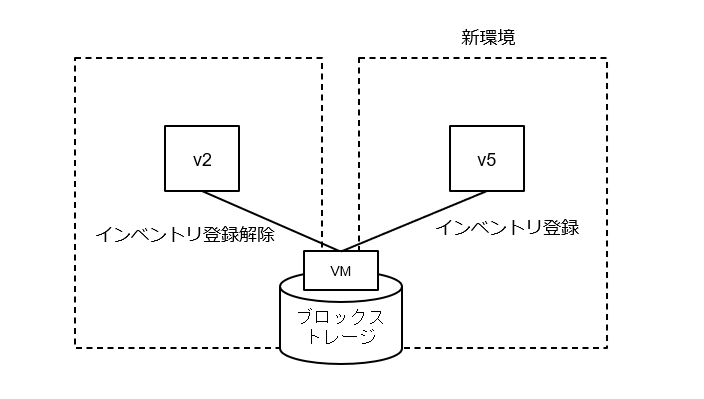
vSphere ESXi上の仮想マシンの実体データが共有ストレージ(ブロックストレージ等)に保存されている場合に利用可能な手順です。
移行元vSphereにて仮想マシンのインベントリ登録を解除し、新環境に作成したvSphereにてインベントリ登録する手順です。
※vSphereのメジャーバージョンが大きく異なる場合の移行に有効です。
注釈
インベントリ登録解除および登録までの間、仮想マシンのシステム停止が発生しますが、「パターンC:OVFまたはOVAファイルのエクスポートおよびインポートによる仮想マシン移行」より短い時間での移行が可能です。
パターンC:OVFまたはOVAファイルのエクスポートおよびインポートによる移行
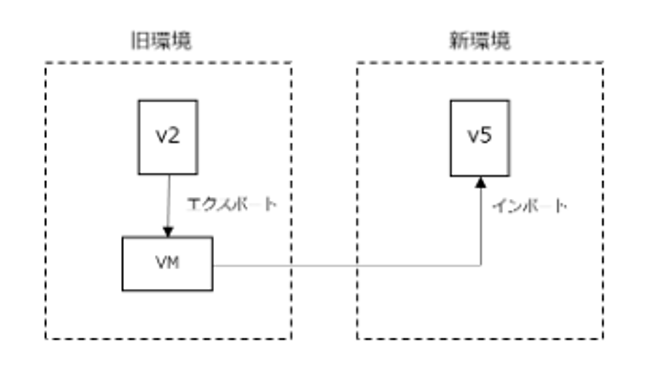
vSphere ESXi上の仮想マシンをエクスポートし、移行先環境へインポートする手順です。
エクスポートからインポートが完了するまでの間、仮想マシンのシステム停止が発生します。
エクスポートおよびインポート時間はvSphere ESXiのホストのフレーバーや仮想マシンのサイズによって大きく変動します。
移行元vSphereの仮想マシンをエクスポートし、新環境のvSphereへインポートする手順です。
※vSphereのメジャーバージョンが大きく異なる場合の移行に有効です。
注釈
この方法では、仮想マシンの停止が伴います。
1.1.3. 前提条件および注意事項
SDPF JP5リージョンにてハイパーバイザーメニューをご利用中であること。
移行方針によって、それぞれ前提条件がございますので、お客さま自身にて適切な移行方針を実施してください。
移行方針:エクスポート&インポート
エクスポート&インポートによる移行では、仮想マシンが一時的に停止します。
移行方針:オンライン移行
移行元と移行先のバージョン互換性が求められるため、事前に以下URLにて、事前にバージョンの互換性を確認してください。
Product Interoperability Matrix
所要時間: 移行作業にかかる時間は、データの容量やネットワーク環境によって異なります
・サーバーリストの一覧画面でフレーバーが「General Purpose 1 v2、v4、General Purpose 2 v2、v3、v4、General Purpose 3 v2、v4」のものは旧環境のリソースです。
・旧環境でご利用いただいているサーバーは、本手順での移行が必要です。
完了後、フレーバーが「General Purpose 1 v5、General Purpose 2 v5、General Purpose 3 v5」のいずれかが表示されていることを必ずご確認ください。
<ベアメタルサーバーのフレーバー確認手順>
①SDPFポータルにて、「物理サーバー」→「ベアメタルサーバー」→「サーバーリスト」を選択します。
②サーバーリストの一覧画面に「フレーバー」が表示されます。

1.1.4. 移行作業手順
移行作業内容および移行作業詳細については、下記ユースケースをご参照ください。
パターンA:vMotionによるバージョンアップ
1.1.1. vSphere ESXi 8.0環境への移行手順
① vSphere 8.0 移行編(v1 vSphere7.0->v4 vSphere8.0)
② vSphere 7.0 移行編(v2 vSphere6.7->v3 vSphere7.0)
③ vSphere 7.0 移行編(v2 vSphere6.5->v3 vSphere7.0)
注釈
※vSphere 8.0からvSphere 8.0へ移行する場合は、①手順をvSphere8.0->vSphere8.0と読み替えて実施ください。
パターンB:インベントリ登録解除および登録による仮想マシン移行
パターンC:OVFまたはOVAファイルのエクスポートおよびインポートによる移行
1.1.4.1. 移行作業例(ブロックストレージ利用時)
ハイパーバイザー上の仮想マシンの保存先がブロックストレージの場合、ハイパーバイザーの新環境移行に加え、ブロックストレージの移行が必要です。
その場合の流れを一例として以下に記載します。
新環境に移行先となるブロックストレージの作成
ストレージの新規作成方法 - ブロックストレージ チュートリアル
⇒「仮想ストレージの作成」~「ボリュームの作成」を実施します。
新環境に移行先となるvSphere ESXi 8.0の構築
1.2.1. vSphere ESXi8.0 構築ガイド - ユースケース
⇒「仮想マシン通信用ポートグループ作成」まで実施します。
注釈
※手順の「iSCSIイニシエーターの構成」~「データストアの作成」にて、 手順「新環境に移行先となるブロックストレージの作成」で作成したブロックストレージのデータストア登録を行います。
移行元vSphere ESXi 8.0から移行先vSphere ESXi 8.0へ仮想マシンのvMotion
1.6.4. 仮想マシンのvMotion移行ガイド - ユースケース
⇒「1.6.4.2. 移行手順」を実施します。
注釈
手順のvSphere ESXi 7.0は、vSphere ESXi 8.0と読み替えて実施します。
[移行タイプの選択]ダイアログは「移行したいVMのコンピューティングリソースとストレージ両方を移行する場合」手順に従って進みます。
(移行タイプの選択:[コンピューティングリソースとストレージの両方を変更します]をチェック)
移行元vSphere ESXi 8.0の削除
※作業4、5については、すべての仮想マシンが移行先vSphere ESXi 8.0に移行され、移行先での稼働に問題ないことの確認後、実施します。
vCenter Server インスタンスから ESXi ホストを削除する方法
⇒上記Broadcom社のvSphere 8.0マニュアルを参照し、vCenter Serverから移行元vSphere 8.0を削除します。
vSphere ESXiサーバーの削除方法 - vSphere チュートリアル
⇒「vSphere ESXiサーバーの削除手順」を実施します。
移行元ブロックストレージの削除
ブロックストレージの削除方法 - ブロックストレージ チュートリアル
⇒「ブロックストレージの削除方法」を実施します。
1.1.7. 手順通り進まない場合の対処方法
エラー等が発生した場合や手順に関する不明点がございましたら、チケットシステムよりチケット起票いただきお問い合わせください。
※チケット起票手順につきましては、「SDPFクラウド/サーバー関連チケット起票方法 」をご参照ください。