3.2. ベアメタルサーバー新環境移行(Windows Server)のデータ移行手順
3.2.1. 前提条件および注意事項
・移行元に展開したミドルウェア、アプリケーションなどは移行先に新規にインストールが必要です。
ミドルウェア、アプリケーションなどの移行手順は、提供元のベンダーにお問合せください。
・本手順では、データ移行にファイルストレージを利用します。
・移行作業にかかる時間は、データの容量やネットワーク環境によって異なります。
・サーバーリストの一覧画面でフレーバーが「General Purpose 1 v2、v4、General Purpose 2 v2、v3、v4、General Purpose 3 v2、v4」の場合、旧環境のリソースです。
・旧環境でご利用いただいているサーバーは、本手順での移行が必要です。
完了後、フレーバーが「General Purpose 1 v5、General Purpose 2 v5、General Purpose 3 v5」のいずれかが表示されていることを必ずご確認ください。
<ベアメタルサーバーのフレーバー確認手順>
①SDPFポータルにて、「物理サーバー」→「ベアメタルサーバー」→「サーバーリスト」を選択します。
②サーバーリストの一覧画面に「フレーバー」が表示されます。
3.2.2. 移行作業内容
移行先サーバーの作成
・以下リンクを参照して、移行先サーバーを作成します。
バックアップデータ保存用ストレージの作成
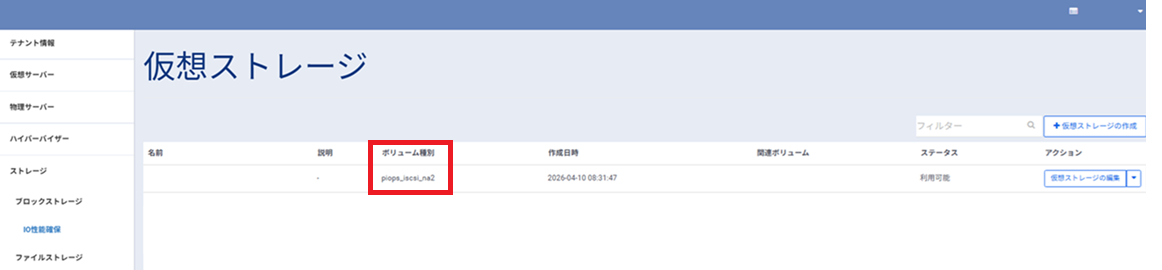
・SDPFポータルへログインし、バックアップデータ保存用ストレージを作成します。
・次に、移行元サーバーからストレージへ接続します。
バックアップ作業
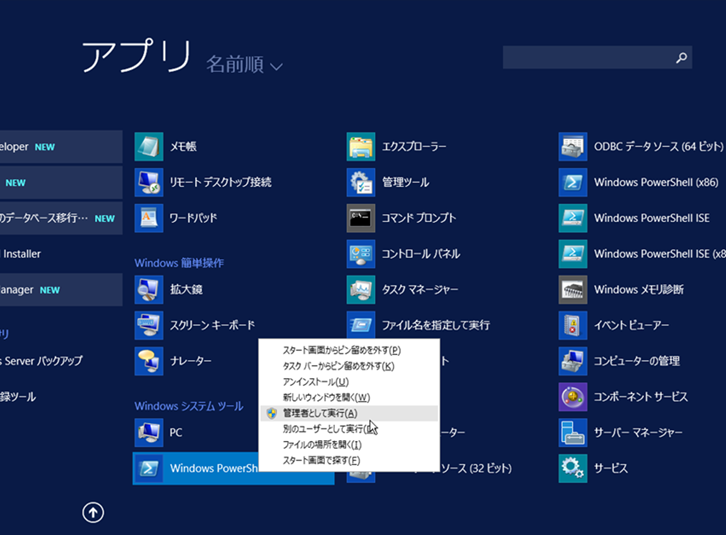
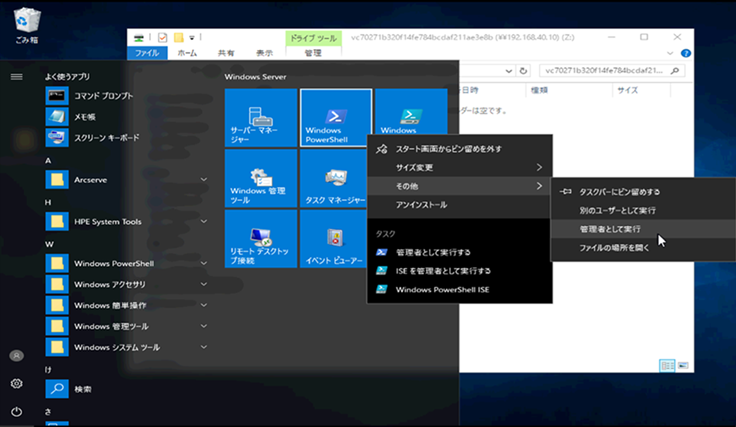
・移行元サーバーにログインして、「スタート」→「検索」ボックスから「Windows PowerShell」を検索し、結果の一覧で、「Windows PowerShell」 を右クリックし、「管理者として実行」 を選択します。
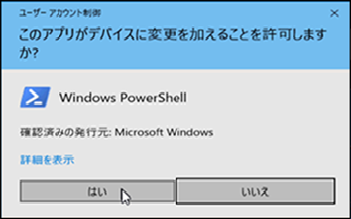
・「このアプリがデバイスに変更を加えることを許可しますか?」と表示された場合、「はい」を選択します。

・起動した「Windows PowerShell」で、以下のコマンドで、バックアップデータの作成を実行します。
※実施する際のコマンドやオプションにつきましてはお客さまにてご検討ください。
robocopy 移行対象のフォルダパス バックアップ先パス /E /COPY:DT /XJ
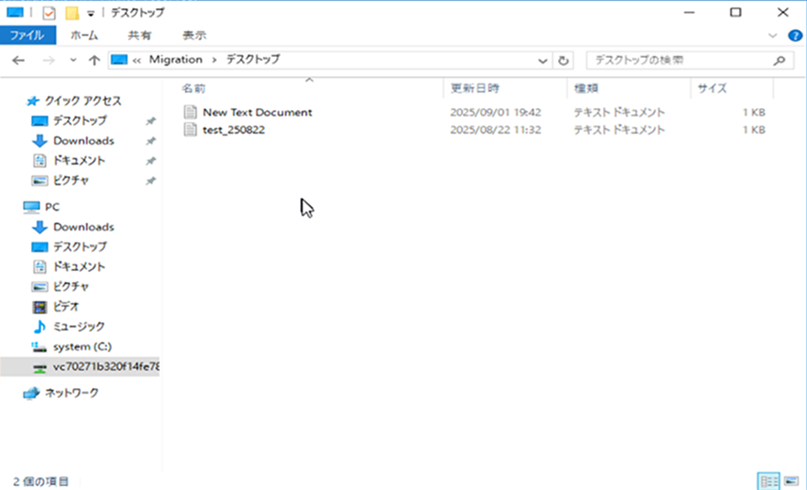
・バックアップデータ保存用ストレージ上にバックアップデータが正しく移行されており、問題なく開いたり保存したりできることを確認して、バックアップ作業は完了です。
・データ移行を実施したサーバーにて、移行元ファイルストレージボリュームの接続を解除します。
・以下リンクのページ最下部の「ドライブとしてのマッピングを解除する場合は、This PCから接続解除するドライブを選択して ‘Disconnect’を選択します。」を参照して、移行元ファイルストレージボリュームの接続を解除します。
移行先サーバーからバックアップデータ保存用ストレージへの接続
・次に、移行先サーバーから、バックアップデータ保存用ストレージへ接続します。
リストア作業
・移行元サーバーにログインして、「スタート」→「検索」ボックスから「Windows PowerShell」を検索し、結果の一覧で、「Windows PowerShell」 を右クリックし、「管理者として実行」 を選択します。
・「このアプリがデバイスに変更を加えることを許可しますか?」と表示された場合、「はい」を選択します。
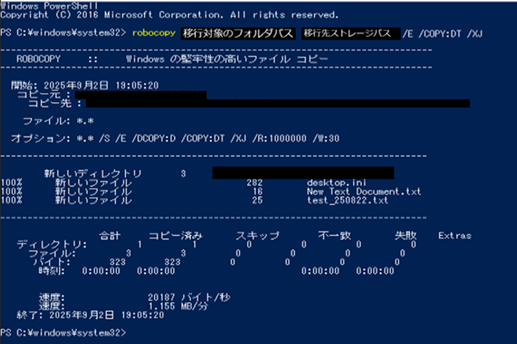
・起動した「Windows PowerShell」で、以下のコマンドで、バックアップデータのリストアを実行します。
※実施する際のコマンドやオプションにつきましてはお客さまにてご検討ください。
robocopy バックアップデータ保存用ストレージのパス 移行先サーバーのフォルダパス /E /COPY:DT /XJ
・移行先サーバーに、バックアップデータの対象ユーザーでログインします。
・ファイルが正しく移行されており、問題なく開いたり保存したりできることを確認して、すべての移行作業は完了です。
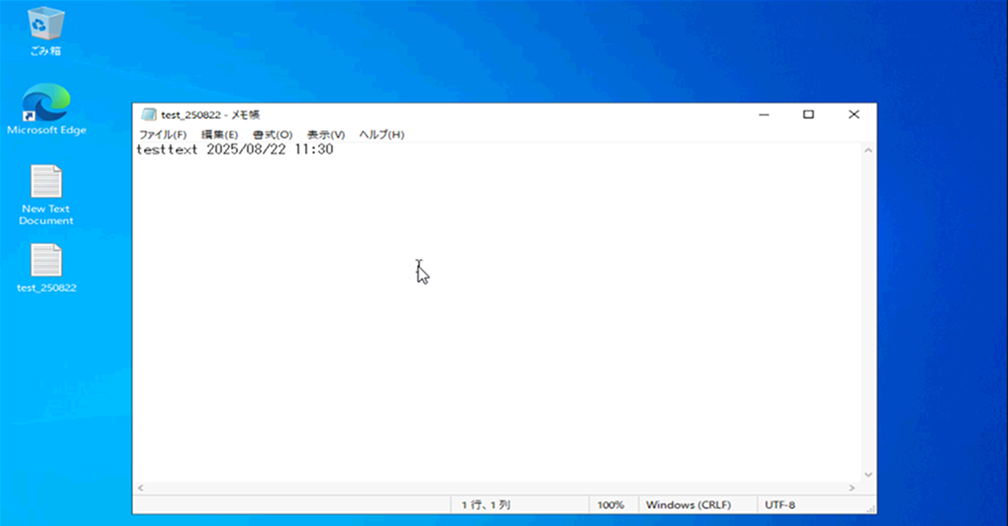
バックアップデータ保存用ストレージ・移行元サーバーの削除
【ストレージの削除】
・新環境へのデータ移行が完了し、アプリケーションが問題なく稼働することをご確認いただけましたら、バックアップデータ保存用ボリュームと移行元サーバーを削除していきます。
・移行元サーバーにログインし、以下リンクのページ最下部の「ドライブとしてのマッピングを解除する場合は、This PCから接続解除するドライブを選択して ‘Disconnect’を選択します。」を参照して、バックアップデータ保存用ストレージのマッピングを解除します。
ファイルストレージスタンダードのSMBボリュームへのWindows からの接続
・SDPFポータルへログインし、メニューで、「ストレージ」→「ファイルストレージ」→「スタンダード」をクリックし、「仮想ストレージ」画面を開きます。
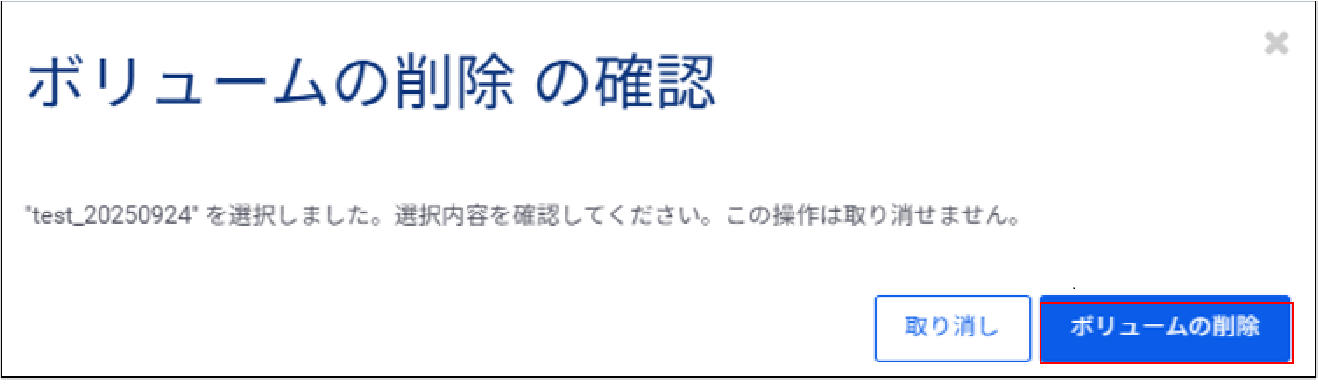
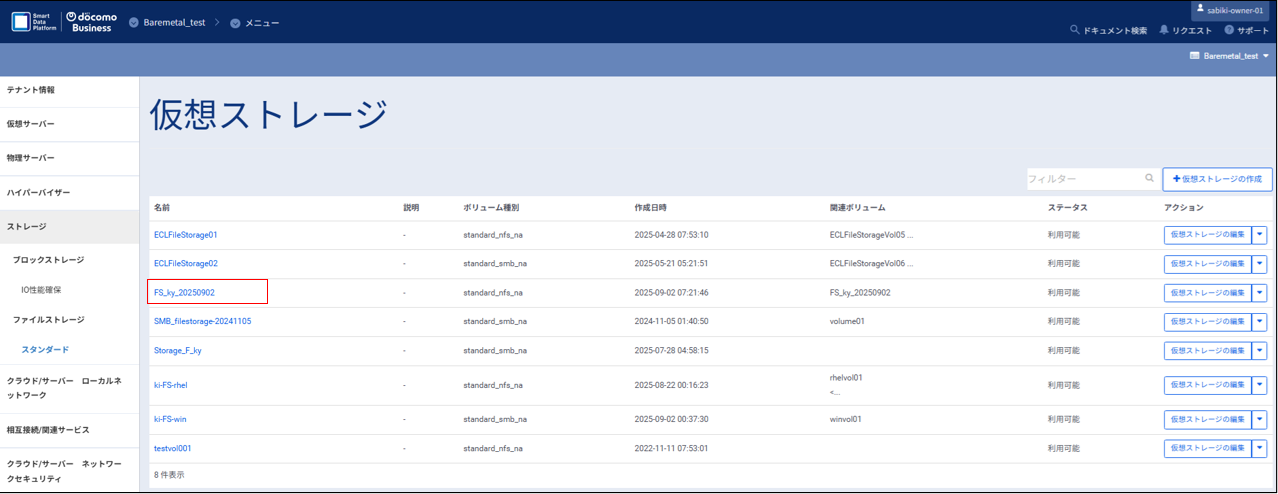
・「仮想ストレージ」画面で、バックアップデータ保存用ストレージをクリックします。
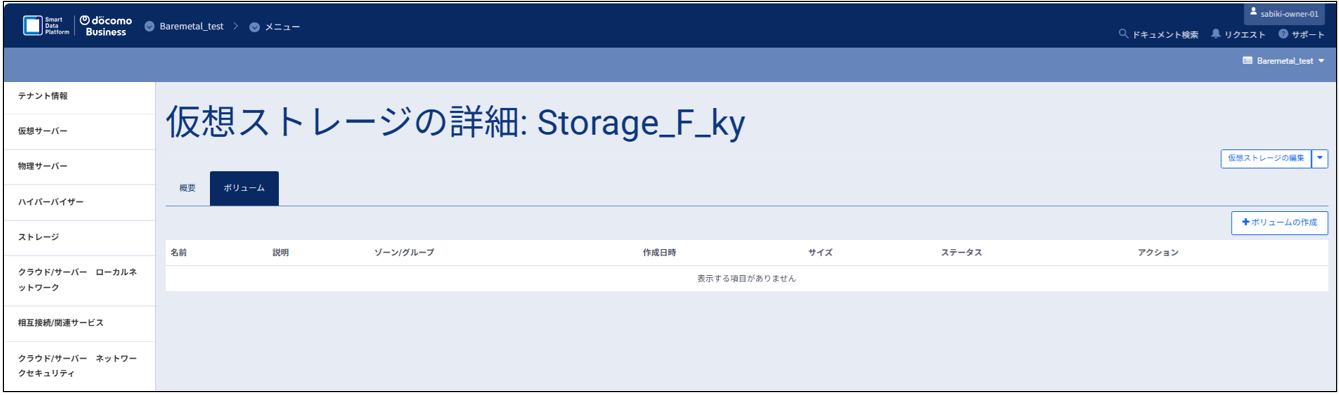
・「仮想ストレージの詳細」画面が開くので、「ボリュームの編集」の右の「▼」を押し、「ボリュームの削除」を押下します。
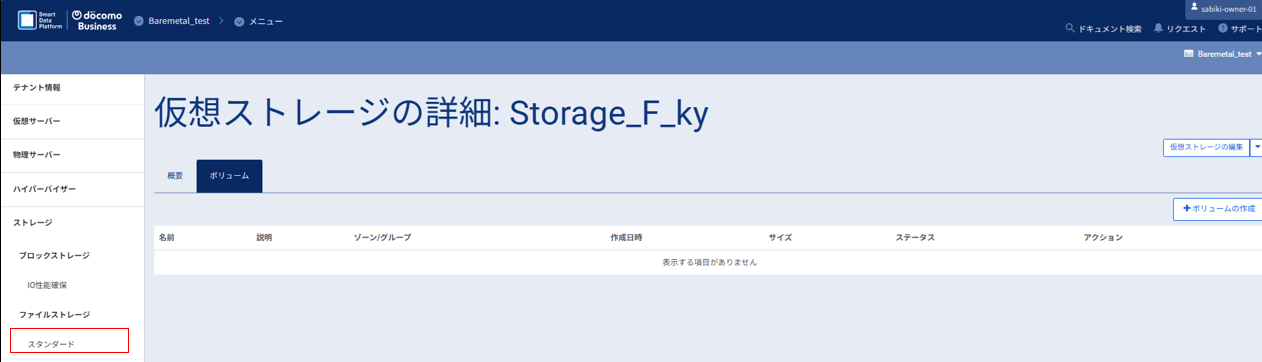
・「ボリュームの削除の確認」画面が表示されるので、「ボリュームの削除」を押下します。
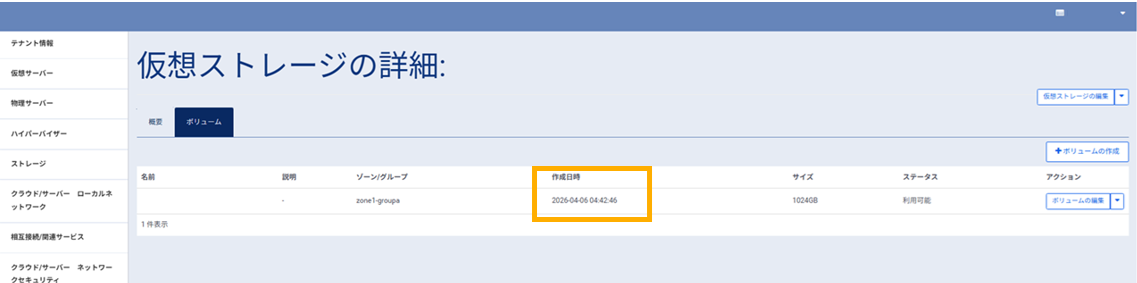
・「仮想ストレージの詳細」画面に戻りますので、バックアップデータ保存用ストレージのボリュームが削除されたことを確認します。
・画面左のメニュー欄で、 「ストレージ」→「ファイルストレージ」→「スタンダード」をクリックします。
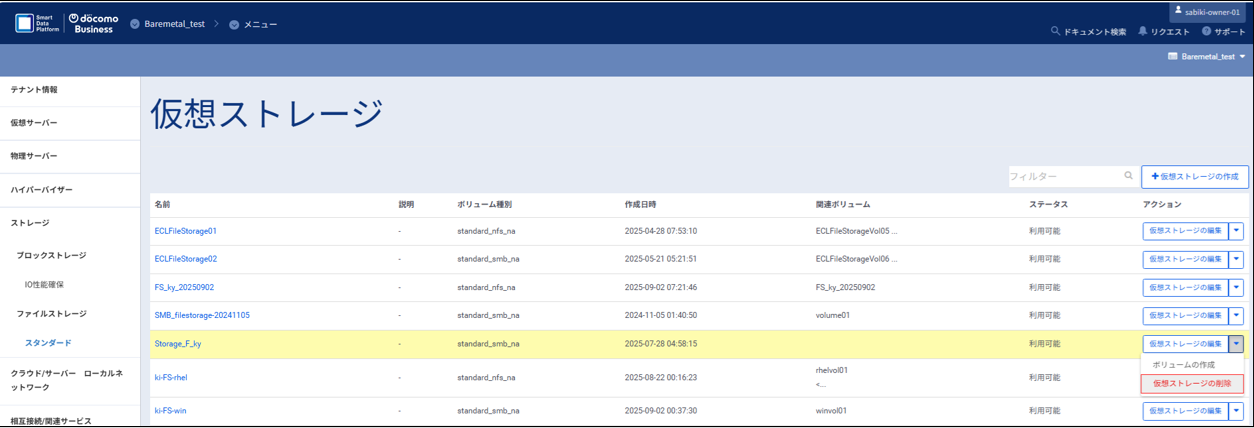
・「仮想ストレージ」の画面が開くので、バックアップデータ保存用ストレージの右の「▼」を押し、「仮想ストレージの削除」を押下します。
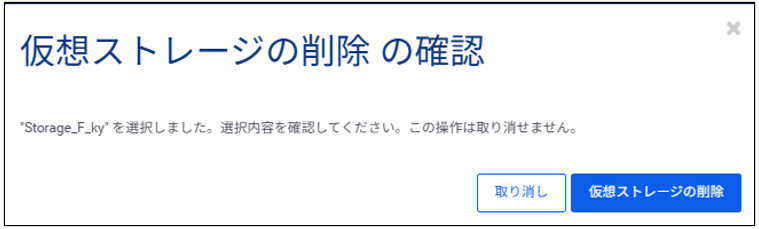
・「仮想ストレージの削除の確認」の画面が表示されるので、 「仮想ストレージの削除」を押下します。

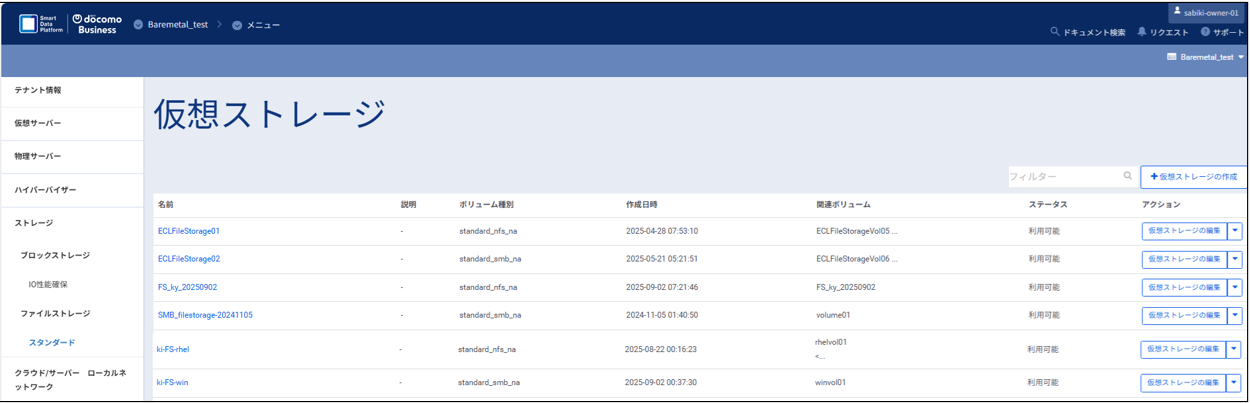
・「仮想ストレージ」の画面に戻るので、バックアップデータ保存用ストレージの「仮想ストレージ」が削除されたことを確認します。
【移行元サーバーの削除】
・全てのバックアップデータが移行先サーバーに移行され、移行先での稼働に問題ないことを確認した上で、移行元サーバーを削除します。削除方法は以下を参照ください。
3.2.3. APIを利用した移行作業内容および詳細
APIを利用した手順について、現時点での準備はございません。
3.2.4. 切り戻し方法
・手順「バックアップデータ保存用ストレージ・移行元サーバーの削除」前であれば、移行元環境が残っているため切り戻しが可能ですが、作業後の切り戻しはできません。
・必要に応じて、以下ユースケースを参考にバックアップの取得をご検討ください。
5. ベアメタルサーバーのバックアップ&リストア概要および手順 Windows Server 2019編(v4フレーバー)
3.2.5. 手順通り進まない場合の対処方法
・エラー等が発生した場合や手順に関する不明点がございましたら、チケットシステムよりチケット起票いただきお問い合わせください。
※チケット起票手順につきましては、「SDPFクラウド/サーバー関連チケット起票方法 」をご参照ください。
・お問い合わせ内容によって下記区分をご選択ください。
Incident Submission : 故障・不具合に関するお問い合わせ
General Inquiry : 設備更改のガイドラインおよび手順書に関するお問い合わせ
以上で「ベアメタルサーバー新環境移行(Windows Server)のデータ移行手順」は完了となります。