2.6. 仮想サーバーインスタンス新環境移行(Windows Server + Oracle DB)のデータ移行手順
2.6.1. 前提条件および注意事項
・移行元に展開したミドルウェア、アプリケーションなどは移行先に新規にインストールする必要があります。
・ミドルウェア、アプリケーションなどの移行手順は、提供元のベンダーにお問合せください。
※Oracleについては、本手順にて移行先環境構築やDB移行を行います。
・本手順では、データ移行にデータボリュームを利用します。
・本手順では、移行対象に応じて異なるツールを利用します。
Windows ServerのOS領域のデータ移行には「Arcserve Unified Data Protection (UDP)」を使用します。
Oracle Databaseの移行には「Oracle Data Pump」を使用します。
・移行作業にかかる時間は、データの容量やネットワーク環境によって異なります。
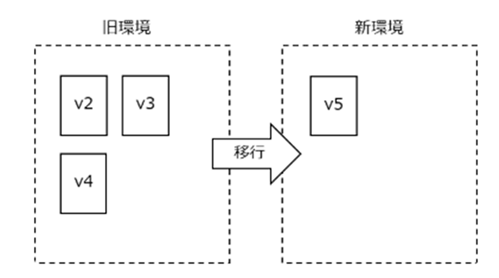
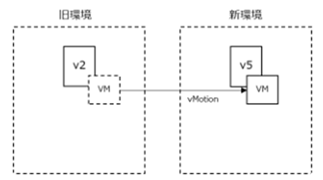
・インスタンスの一覧画面でシリーズが「V1〜」のものは旧環境のリソースです。
旧環境でご利用いただいているサーバーは、本手順での移行が必要です。
完了後、シリーズが「V2〜(新環境)」と表示されていることを必ずご確認ください。
<仮想サーバーインスタンスのシリーズ確認手順>
①SDPFポータルにて、「仮想サーバー」→「サーバーインスタンス」→「インスタンス」を選択します。
②インスタンスの一覧画面に「シリーズ」が表示されます。
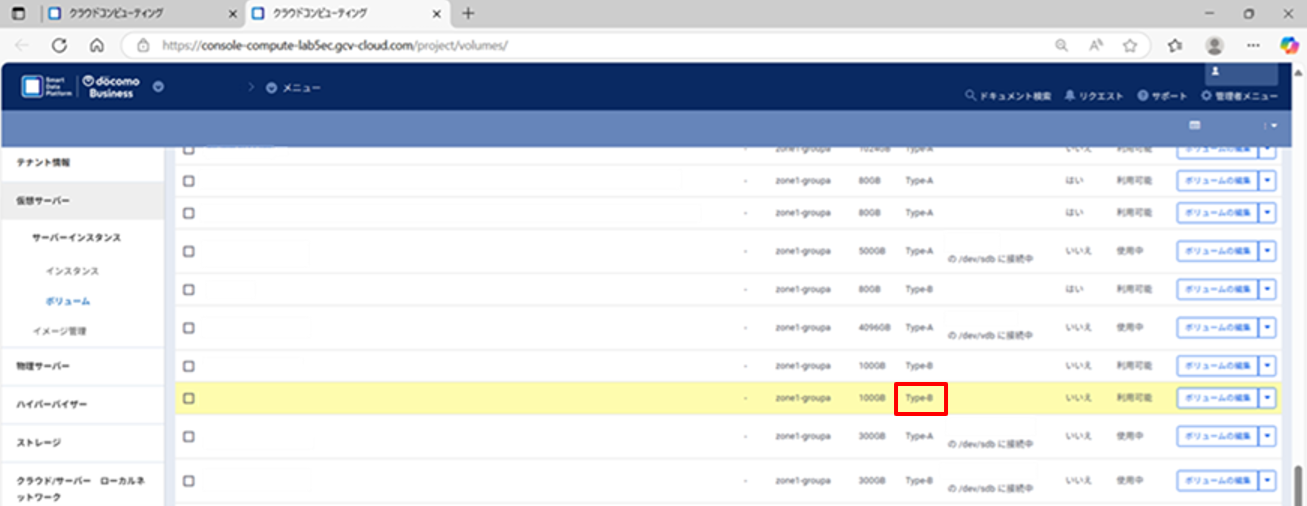
・ボリュームの一覧画面で種別が「Type-A」のものは旧環境のリソースです。
旧環境でご利用いただいているサーバーは、本手順での移行が必要です。
完了後、種別が「Type-B(新環境)」と表示されていることを必ずご確認ください。
<ボリュームの種別手順>
①SDPFポータルにて、「仮想サーバー」→「サーバーインスタンス」→「ボリューム」を選択します。
②ボリュームの一覧画面に「種別」が表示されます。
2.6.2. 移行作業内容
移行先サーバーの作成
以下リンクを参照して、移行先サーバーを作成します。
バックアップデータ保存用ストレージの作成 以下リンクを参照して、バックアップデータ保存用のボリュームを作成します。
作成するデータボリュームは、以下の通りです
データボリュームの設定値¶ 項目
設定内容
ボリュームソース
ソースの指定なし(空のボリューム)
サイズ
移行元インスタンス作成時のデータボリュームの容量
ボリューム種別
Type-A
以下リンクの「4.1.2インスタンスへのデータボリュームのアタッチ」を参照して、バックアップデータ保存用のボリュームを移行元サーバーのインスタンスへ接続します。
※ボリュームのアタッチ/デタッチは仮想サーバーインスタンスを”停止”した状態で行ってください。
https://sdpf.ntt.com/faq/virtual-server-35/
SDPFポータルへログインし、[仮想サーバー]>[サーバーインスタンス]>[インスタンス]メニューを開きます。
移行元サーバーを選択し、詳細画面を開き、[コンソール]タブを選択します。
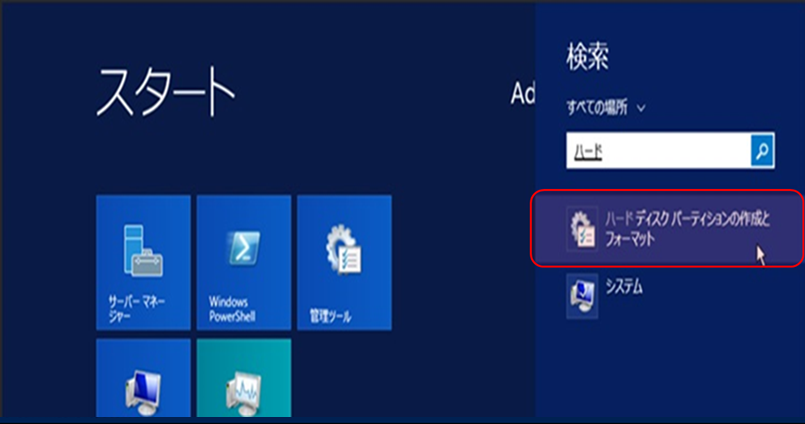
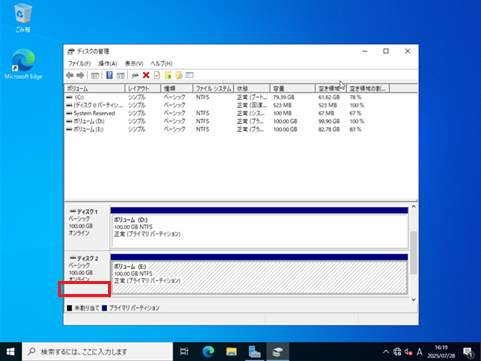
移行元サーバーにログインして、「検索」ボックスから「ハード ディスク パーティションの作成とフォーマット」を検索し、結果の一覧で、「ハード ディスク パーティションの作成とフォーマット」を開きます。
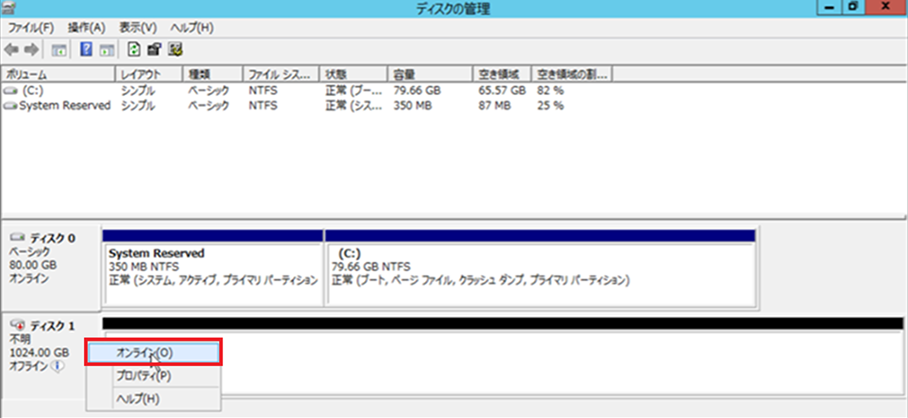
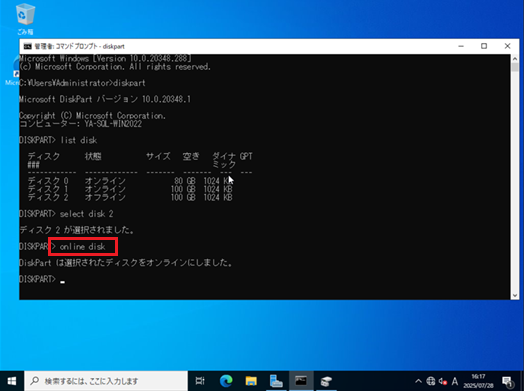
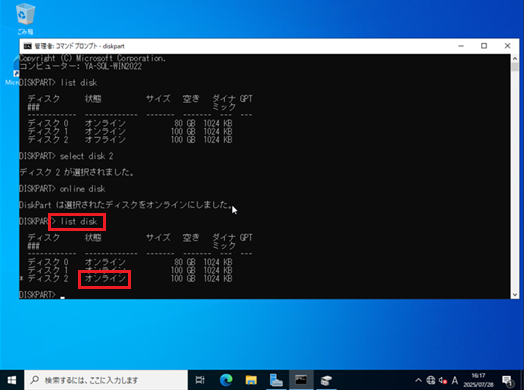
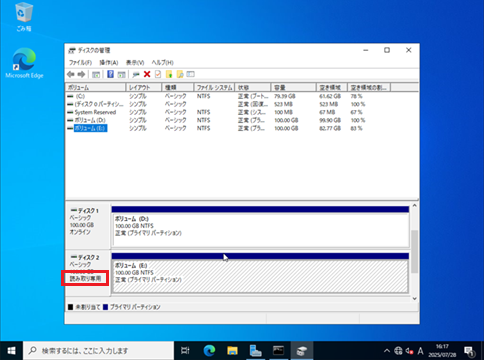
「ディスクの管理」が開くので、初期化するディスク上で右クリックをし、「オンライン」を押下します。
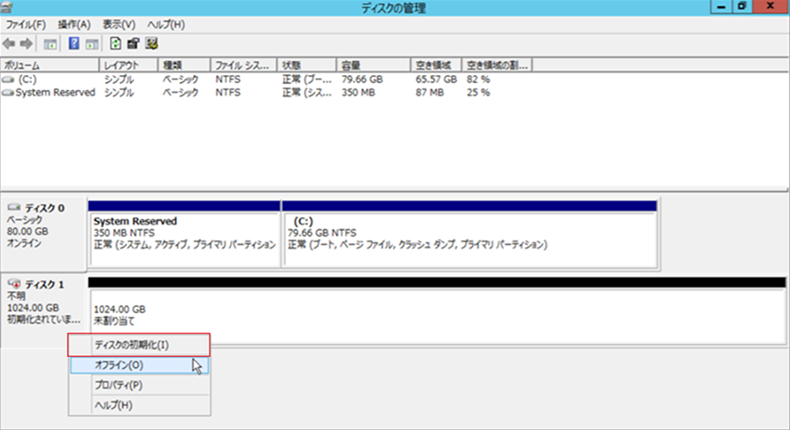
「オンライン」押下後、再度、初期化するディスク上で右クリックをし、「ディスクの初期化」を押下します。
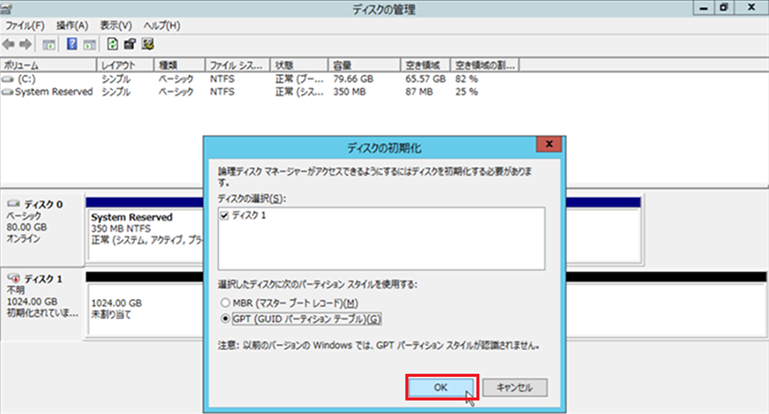
「ディスクの初期化」画面が表示されるので、「GPT(GUID パーティション テーブル)」を選択して、「OK」を押下します。
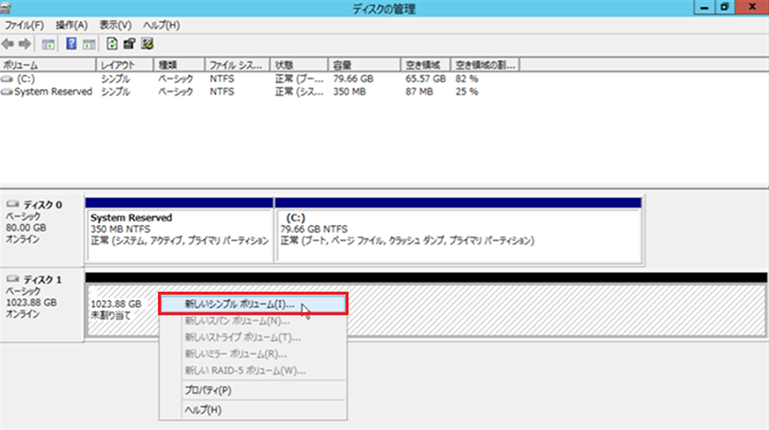
初期化するディスク上で右クリックをし、「新しいシンプルボリューム」を押下します。
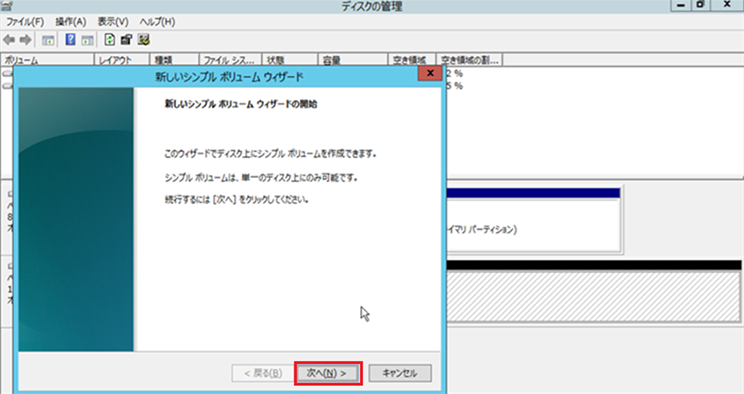
「新しいシンプル ボリューム ウィザード」画面が表示されるので、「次へ」を押下します。
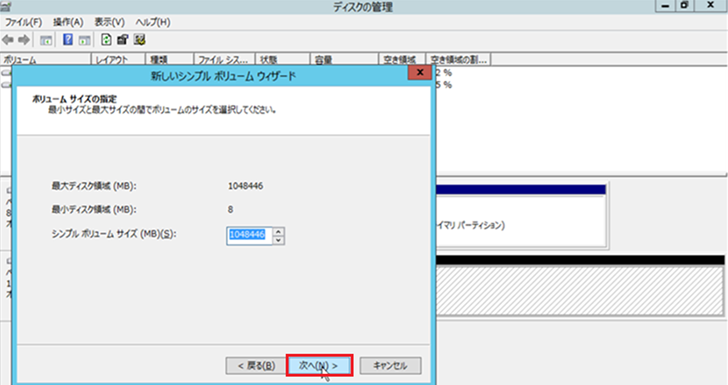
「シンプルボリューム サイズ」を確認して、「次へ」を押下します。
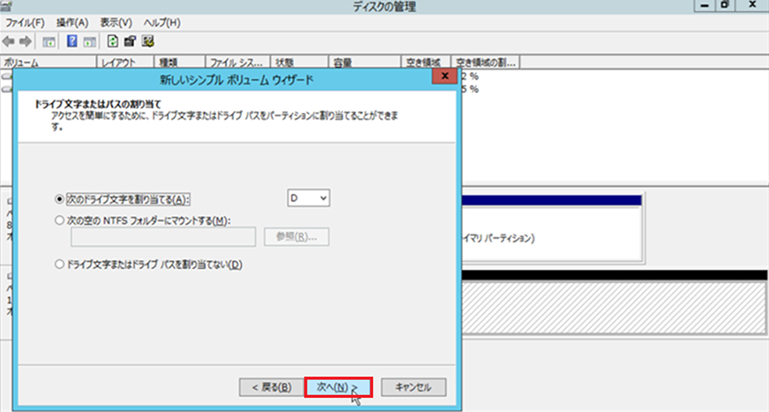
「次のドライブ文字を割り当てる」でドライブ文字を指定して 「次へ」を押下します。
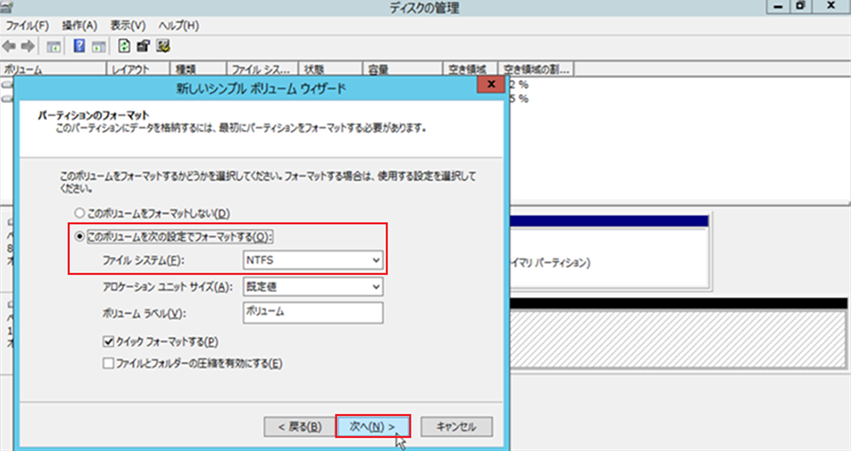
「このボリュームを次の設定でフォーマットする」で任意のファイルシステムを選択し、「次へ」を押下します。
※手順では、NTFSを選択しています。
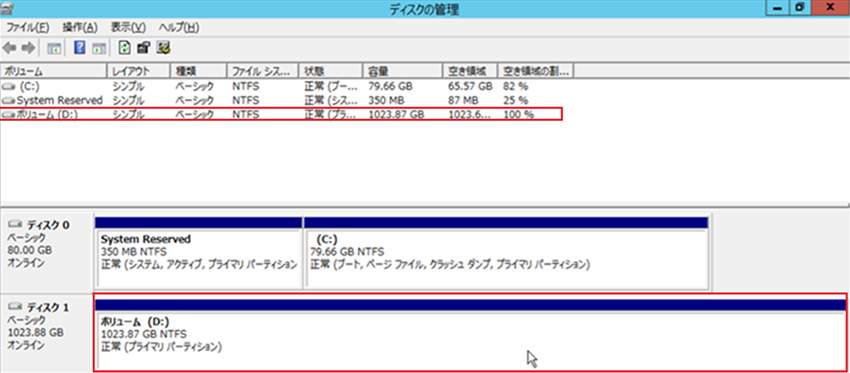
一覧にフォーマット済のボリュームが追加された事を確認します。
Arcserveの導入
移行元サーバーで以下を実施します。
以下リンクを参照して、Arcserveをダウンロードします。
UDPコンソール・復旧ポイントサーバー・Windowsエージェント
以下リンクを参照して、Arcserveをインストールします。
移行先サーバーで以下を実施します。
移行先サーバーにログインし、以下リンクを参照して、Arcserveをダウンロードします。
UDPコンソール・復旧ポイントサーバー・Windowsエージェント
以下リンクを参照して、Arcserveをインストールします。
バックアップ作業
【Windows Serverの場合】
移行元サーバーに移動し、バックアップデータ作成を行います。
以下ユースケースを参考に手順実施します。
【Oracleの場合】
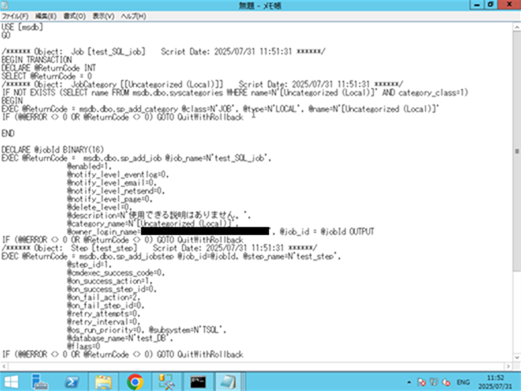
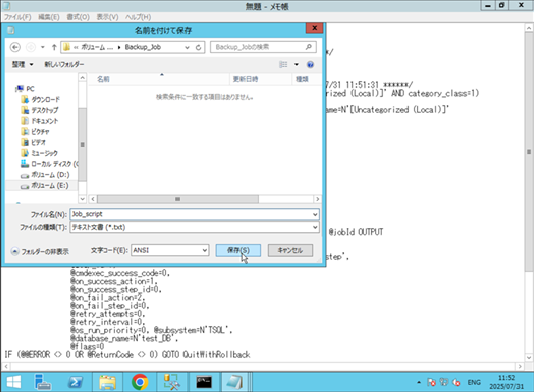
移行対象のDB情報の保存先となるフォルダを作成します。
このフォルダにはデータをエクスポートする際に作成されるdmpファイルを保存します。
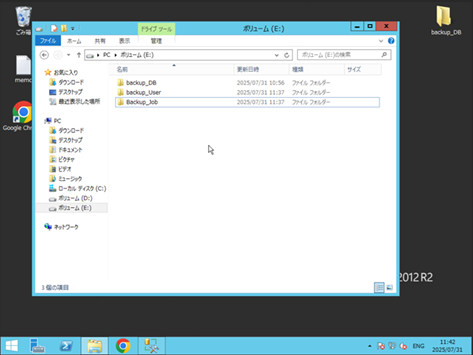
移行元サーバーにログインして、 「検索」ボックスから「コマンドプロンプト」を検索し、結果の一覧で、「コマンドプロンプト」 を右クリックし、「管理者として実行」 を選択します。
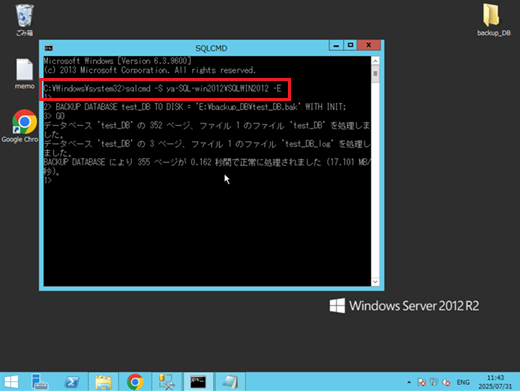
以下のコマンドで、 sysdba権限でデータベースに接続します。
$ sqlplus / as sysdba
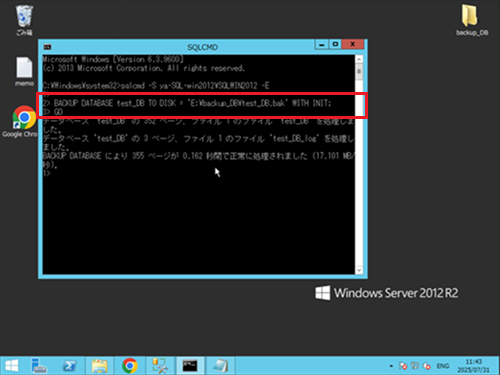
以下のコマンドで、 移行対象のDBがあるPDBにセッションを切り替えます。
SQL> ALTER SESSION SET CONTAINER = 移行対象のDBがあるPDB;
以下のコマンドで、データのエクスポート先となるフォルダパスを指定します。
SQL> CREATE OR REPLACE DIRECTORY MIGRATION_DIR AS ‘D:\dump’;
以下のコマンドで、 データエクスポート用のユーザーの作成とデータをエクスポートするのに必要な権限を付与します。
権限の付与が完了したら、exitでSQLを終了します。
SQL> CREATE USER exporter IDENTIFIED BY “パスワード”


SQL> GRANT CONNECT, RESOURCE TO exporter;


SQL> GRANT READ, WRITE ON DIRECTORY MIGRATION_DIR TO exporter;


SQL> GRANT UNLIMITED TABLESPACE TO exporter;


SQL> GRANT EXP_FULL_DATABASE TO exporter;
以下コマンドで、移行対象のデータをエクスポートします。
expdp exporter/パスワード@//ホスト名(localhost または ホスト名 または IPアドレス):1521/移行対象データのあるPDB SCHEMAS=エクスポートしたいスキーマ DIRECTORY=ディレクトリ名 DUMPFILE=作成したいファイル名.dmp LOGFILE=作成したいログファイル名.log
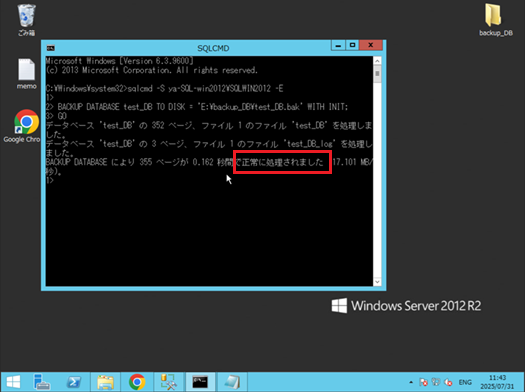
移行対象のデータのエクスポート実行結果が以下のように正常に終了していれば、エクスポート完了です。
移行元サーバーにログインして、 「検索」ボックスから「Windows PowerShell」を検索し、結果の一覧で、「Windows PowerShell」 を右クリックし、「管理者として実行」 を選択します。
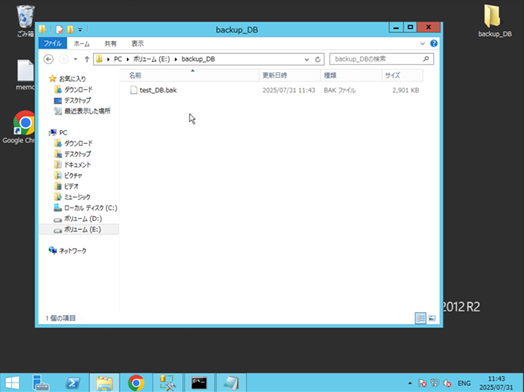
以下のコマンドで、移行用のボリュームにエクスポートしたdmpファイルをコピーします。
Robocopy D:\dump E:\MIGRATION
バックアップデータ保存用ストレージ上にバックアップデータが正しく移行されていることを確認して、バックアップ作業は完了です。
バックアップデータ保存用ボリュームの移行
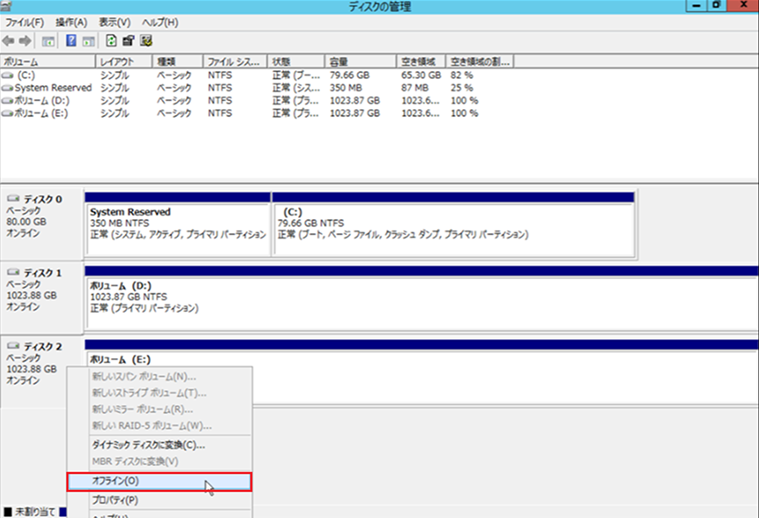
移行元サーバーのコンソール画面を開き、 「ディスクの管理」の画面で、バックアップデータ保存用ボリュームのディスクを右クリックで、「オフライン」を押下します。
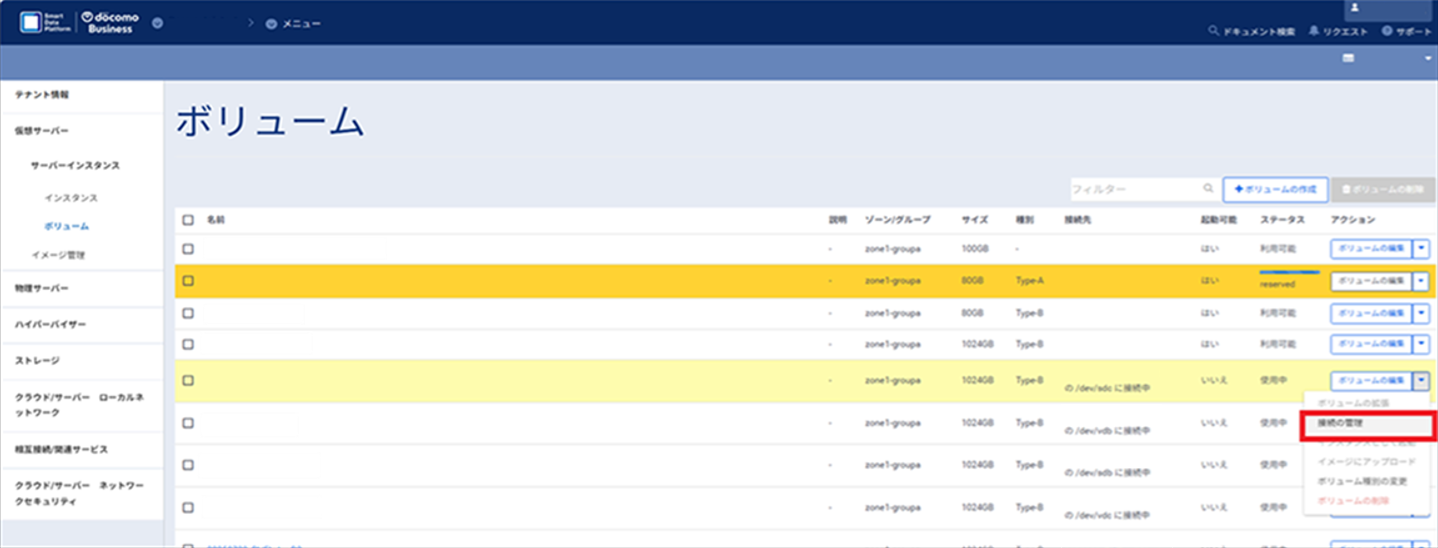
SDPFポータル画面を開き、「仮想サーバー」→「サーバーインスタンス」→「ボリューム」画面で、バックアップデータ保存用ボリュームを選択し、「接続の管理」を選択します。
※「接続の管理」からボリュームの切断(デタッチ)を行いますが、下記URLに記載の事象が発生する可能性があるため、デタッチ実施の際は、仮想サーバーインスタンスを停止した状態で実施してください。
https://sdpf.ntt.com/faq/virtual-server-35/)
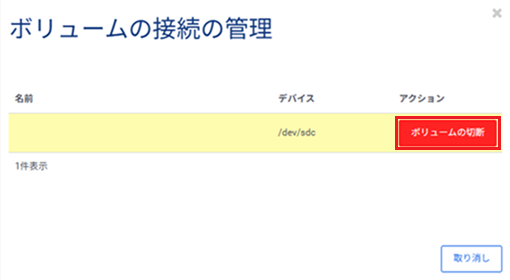
「ボリュームの接続の管理」画面で、「ボリュームの切断」を押下します。
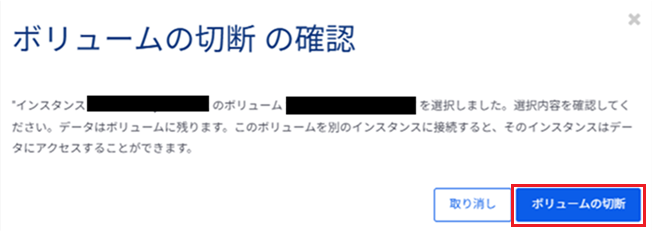
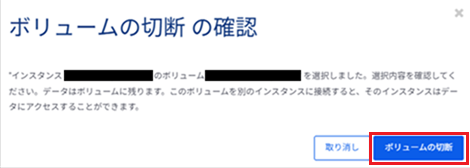
「ボリュームの切断の確認」画面で、「ボリュームの切断」を押下します。
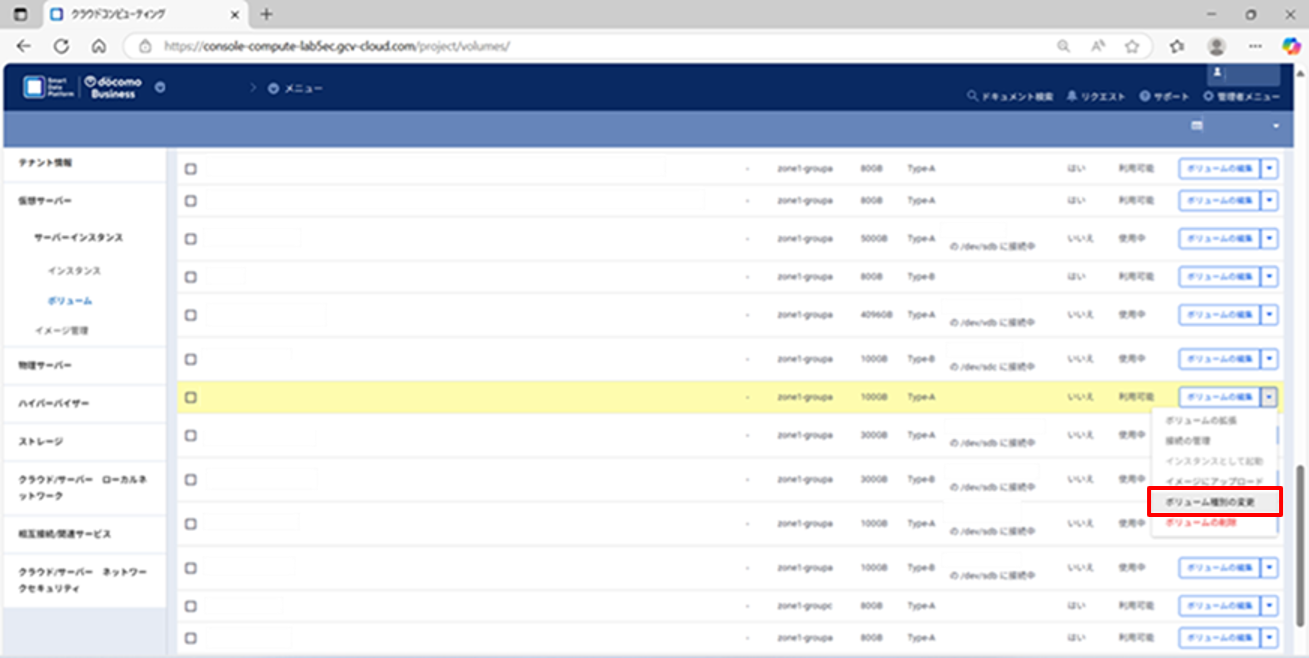
先ほど作成したバックアップデータ保存用ボリュームを選択し、アクションリストから「ボリューム種別の変更」を選択します。
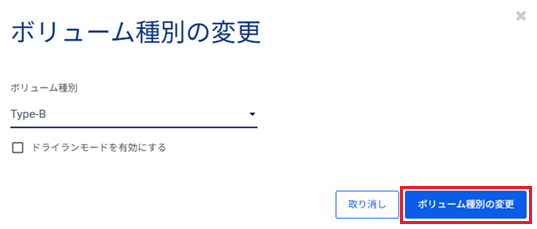
ボリューム種別がType-Bになっていることを確認し、「ボリューム種別の変更」を選択します。
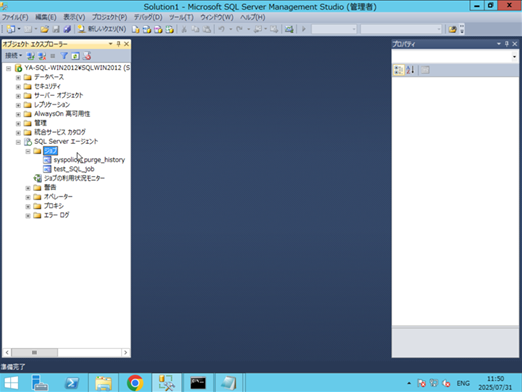
バックアップデータ保存用ボリュームのタイプが”Type-B”になっていることを確認します。
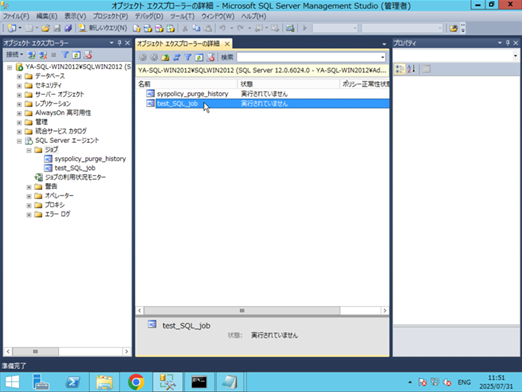
次に、バックアップデータ保存用ボリュームを移行先サーバーに接続します。
以下リンクの「4.1.2インスタンスへのデータボリュームのアタッチ」を参考に実施します。
※ボリュームのアタッチ/デタッチは仮想サーバーインスタンスを”停止”した状態で行ってください。
https://sdpf.ntt.com/faq/virtual-server-35/
移行先サーバーにログインして、「検索ボックス」から「ハード ディスク パーティションの作成とフォーマット」を検索し、結果の一覧で、「ハード ディスク パーティションの作成とフォーマット」 を開きます。
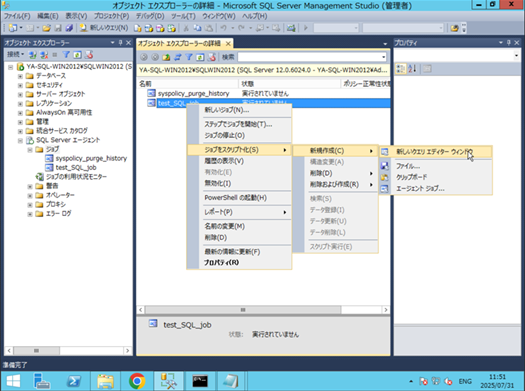
バックアップデータ保存用データボリューム上で右クリックし、「オンライン」を押下します。
リストア作業
【Windowsの場合】
移行先サーバーへバックアップデータボリュームから必要なデータをリストアします。
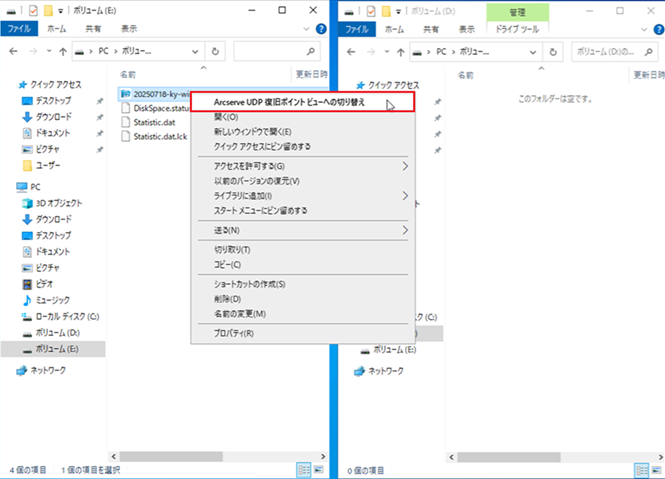
バックアップファイルを選択し、右クリック>「Arcserve UDP復旧ポイントビューへの切り替え」を押下します。
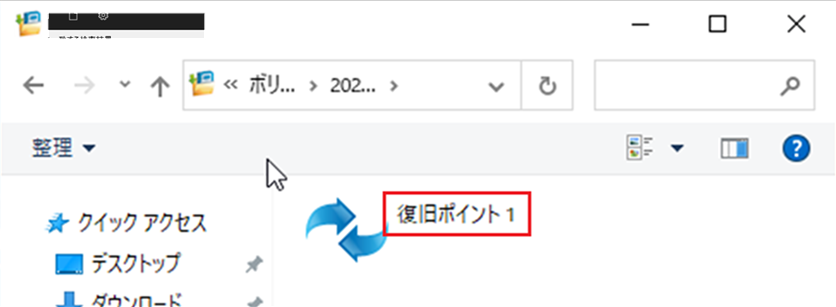
対象の復旧ポイントを開きます。
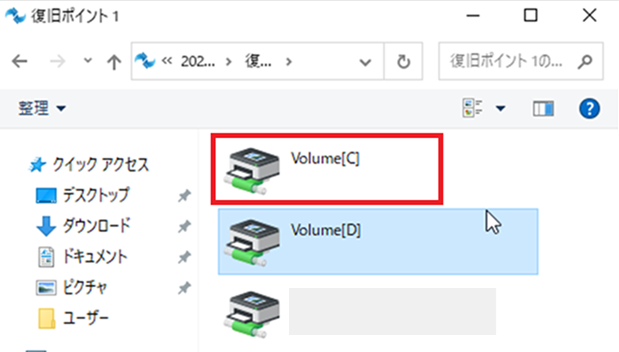
移行対象のデータが含まれるドライブを選択します。
※手順書では「Volume C」を選択し、ユーザーデータ(デスクトップ上のファイル等)の移行手順を記載します。
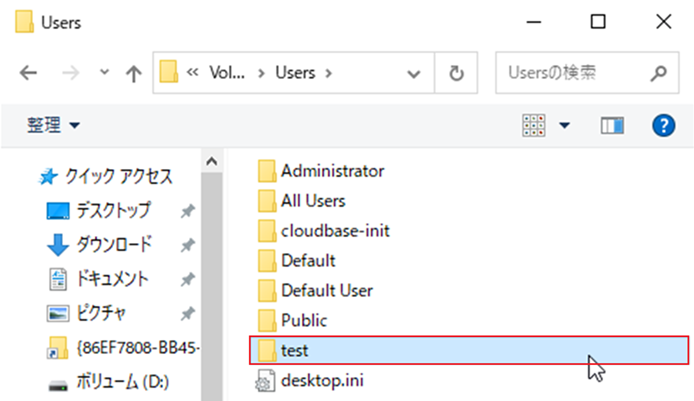
「Users」を選択します。
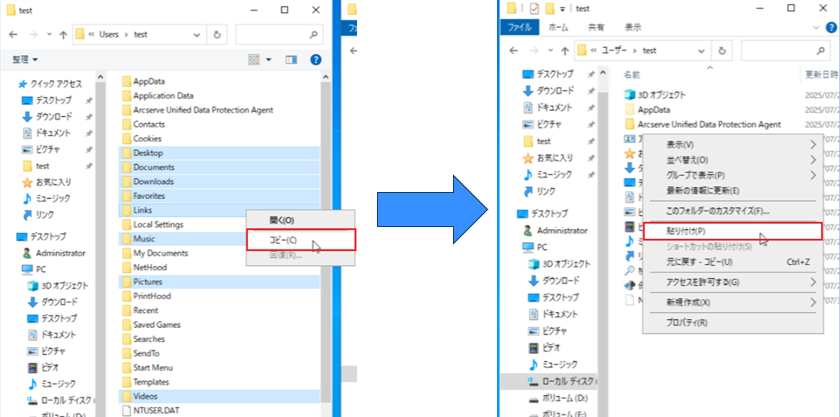
移行対象データが含まれるユーザーのフォルダを選択します。
移行対象データのフォルダをコピーし、移行先のフォルダへ貼り付けます。
※手順書では、Cドライブ上の同一名のユーザーフォルダへデスクトップファイルなどをコピーしています。
次に、Dドライブ等のデータが含まれるドライブを選択します。
※移行対象に、Dドライブ等のデータボリュームが含まれない場合、本手順は実施不要です。
手順書では「Volume D」を選択し、データ移行を行います。
移行対象のデータをコピーし、移行先のフォルダに貼り付けます。
【Oracleの場合】
移行元で作成したdmpファイルを保存するフォルダを作成します。
このフォルダには移行元で作成したdmpファイルをコピーします。
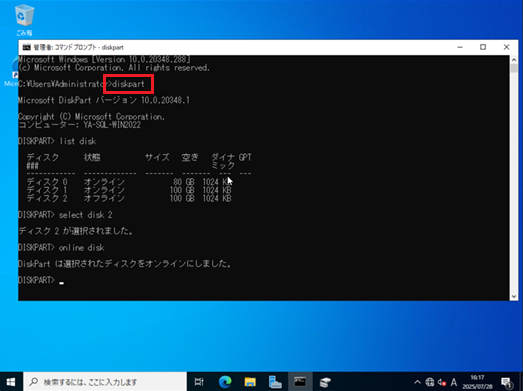
移行先サーバーにて、 「検索」ボックスから「Windows PowerShell」を検索し、結果の一覧で、「Windows PowerShell」 を右クリックし、「管理者として実行」 を選択します。
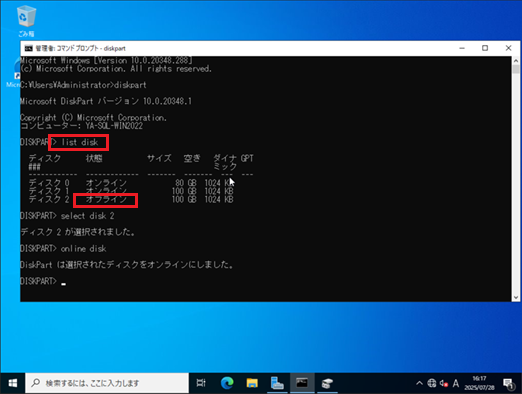
以下のコマンドで、エクスポートしたdmpファイルをコピーします。
Robocopy E:MIGRATION D:\dump
移行先サーバーにて、 「検索」ボックスから「コマンドプロンプト」を検索し、結果の一覧で、「コマンドプロンプト」 を右クリックし、「管理者として実行」 を選択します。
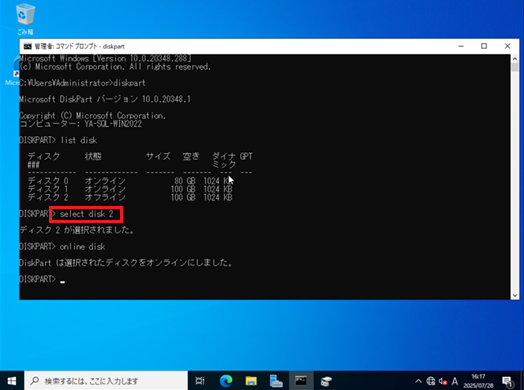
以下のコマンドで、 sysdba権限でデータベースに接続します。
$ sqlplus / as sysdba
以下のコマンドで、 移行対象のDBがあるPDBにセッションを切り替えます。
SQL> ALTER SESSION SET CONTAINER = DBの移行先となるPDB;
以下のコマンドで、DBをエクスポートしたdmpファイルが保存されているフォルダパスを指定します。
SQL> CREATE OR REPLACE DIRECTORY MIGRATION_DIR AS ‘D:\dump’;
以下のコマンドで、 DBインポート用のユーザーの作成とインポートするのに必要な権限を付与します。
権限の付与が完了したら、exitでSQLを終了します。
SQL> CREATE USER importer IDENTIFIED BY “パスワード”


SQL> GRANT CONNECT, RESOURCE TO importer;


SQL> GRANT READ, WRITE ON DIRECTORY MIGRATION_DIR TO importer;


SQL> GRANT UNLIMITED TABLESPACE TO importer;


SQL> GRANT IMP_FULL_DATABASE TO importer;
以下コマンドで、移行元のDBをインポートします。
impdp ユーザー名/パスワード@//localhost:1521/移行先のPDB SCHEMAS=DBを使用するユーザー DIRECTORY=指定したディレクトリ名 DUMPFILE=移行元で作成したdmpファイル LOGFILE=作成したいログファイル名.log
移行対象データのインポート実行結果が以下のように正常に終了していれば、インポート完了です。
※「引数値が無効です。」等のエラーになる場合は先にDBユーザーを作成し、権限の付与を行ってください。
新環境へのデータ移行が完了し、アプリケーションが問題なく稼働することをご確認いただけましたら、バックアップデータ保存用ボリュームと移行元サーバーを削除していきます。
バックアップデータ保存用ボリューム・移行元サーバーの削除
【ボリュームの削除】
移行先サーバーのコンソール画面を開き、「ディスクの管理」の画面で、バックアップデータ保存用ボリュームのディスクで右クリックで、「オフライン」を押下します。
SDPFポータル画面を開き、「仮想サーバー」→「サーバーインスタンス」→「ボリューム」画面で、バックアップデータ保存用ボリュームを選択し、「接続の管理」を選択します。
「ボリュームの接続の管理」画面で、「ボリュームの切断」を押下します。
「ボリュームの切断の確認」画面が表示されるので、「ボリュームの切断」を押下します。
以下を参照して、コントロールパネルのボリューム一覧画面から、削除したいボリュームを選択し、「ボリュームの削除」を実行します。
【移行元サーバーの削除】
以下を参照して、 移行元サーバーを削除します。
2.6.4. 切り戻し方法
手順「移行元サーバーの削除」前であれば、移行元環境が残っているため、切り戻しが可能です。
※手順「移行元サーバーの削除」後の切り戻しはできません。
必要に応じて、以下手順を参考にサーバーインスタンスのスナップショット作成やバックアップの取得をご検討ください。
Arcserve UDP 10.0 を用いた Smart Data Platform でのバックアップリストア運用例
2.6.5. 手順通り進まない場合の対処方法
エラー等が発生した場合や手順に関する不明点がございましたら、チケットシステムよりチケット起票いただきお問い合わせください。
※チケット起票手順につきましては、「SDPFクラウド/サーバー関連チケット起票方法 」をご参照ください。
お問い合わせ内容によって下記区分をご選択ください。
Incident Submission : 故障・不具合に関するお問い合わせ
General Inquiry : 設備更改のガイドラインおよび手順書に関するお問い合わせ
以上で「仮想サーバーインスタンス新環境移行(Windows Server + Oracle)のデータ移行手順」は完了となります。