2.4. 仮想サーバーインスタンス新環境移行(Windows Server)のデータ移行手順
2.4.1. 前提条件および注意事項
・移行元に展開したミドルウェア、アプリケーションなどは移行先に新規にインストールする必要があります。
※ミドルウェア、アプリケーションなどの移行手順は、提供元のベンダーにお問合せください。
・本手順では、データ移行にデータボリュームを利用します。
※ArcserveUDPをご利用時には、Arcserveライセンスの新規申込手続きをお願いします。
手順については、以下チュートリアルをご参照ください。
(URL:https://sdpf.ntt.com/services/docs/arcserve/tutorials/create3.html#arcserve-udp)
・移行作業にかかる時間は、データの容量やネットワーク環境によって異なります。
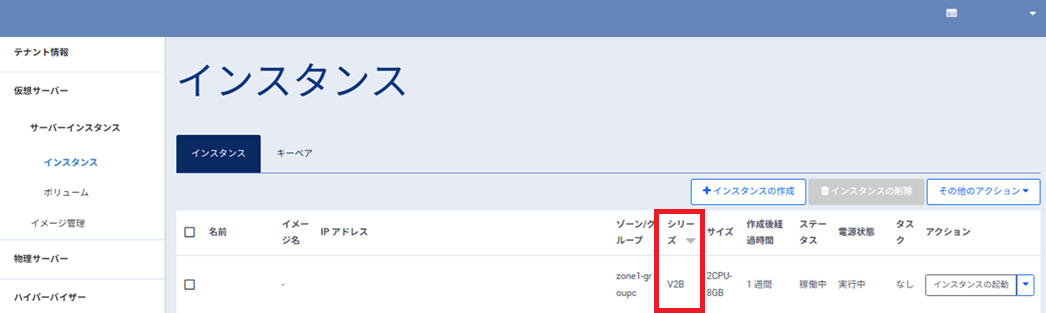
・インスタンスの一覧画面でシリーズが「V1~」のものは旧環境のリソースです。
旧環境でご利用いただいているサーバーは、本手順での移行が必要です。
完了後、シリーズが「V2〜(新環境)」と表示されていることを必ずご確認ください。
<仮想サーバーインスタンスのシリーズ確認手順>
①SDPFポータルにて、「仮想サーバー」→「サーバーインスタンス」→「インスタンス」を選択します。
②インスタンスの一覧画面に「シリーズ」が表示されます。
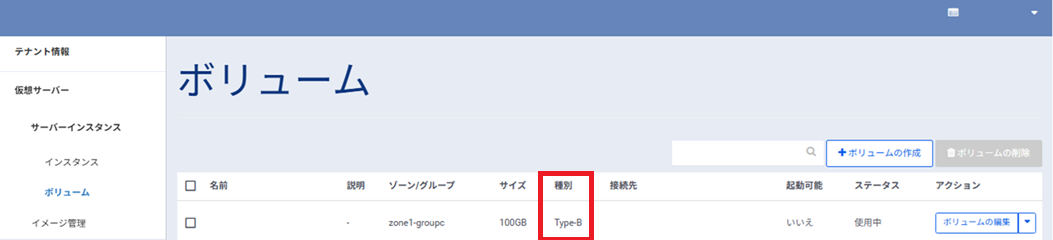
・ボリュームの一覧画面で種別が「Type-A」のものは旧環境のリソースです。
旧環境でご利用いただいているサーバーは、本手順での移行が必要です。
完了後、種別が「Type-B(新環境)」と表示されていることを必ずご確認ください。
<ボリュームの種別手順>
①SDPFポータルにて、「仮想サーバー」→「サーバーインスタンス」→「ボリューム」を選択します。
②ボリュームの一覧画面に「種別」が表示されます。
2.4.2. 移行作業内容
移行先サーバーの作成
以下リンクを参照して、移行先サーバーを作成します。
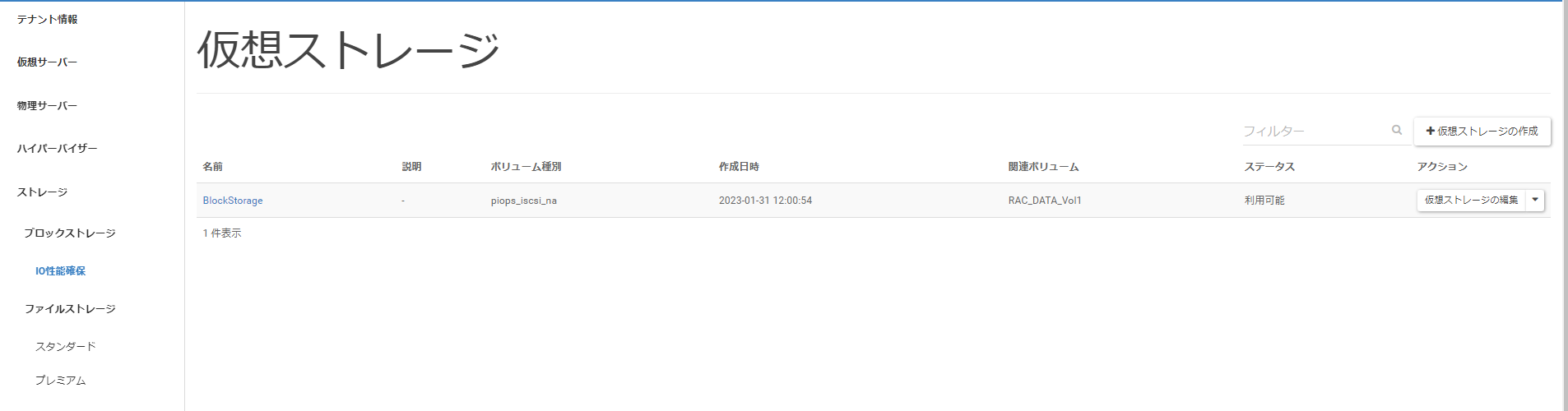
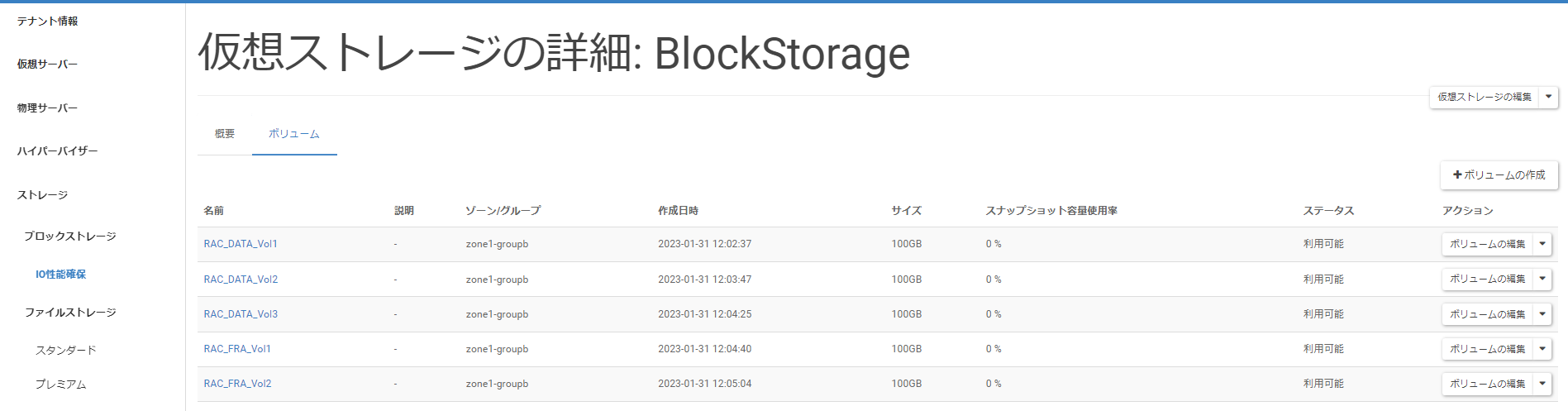
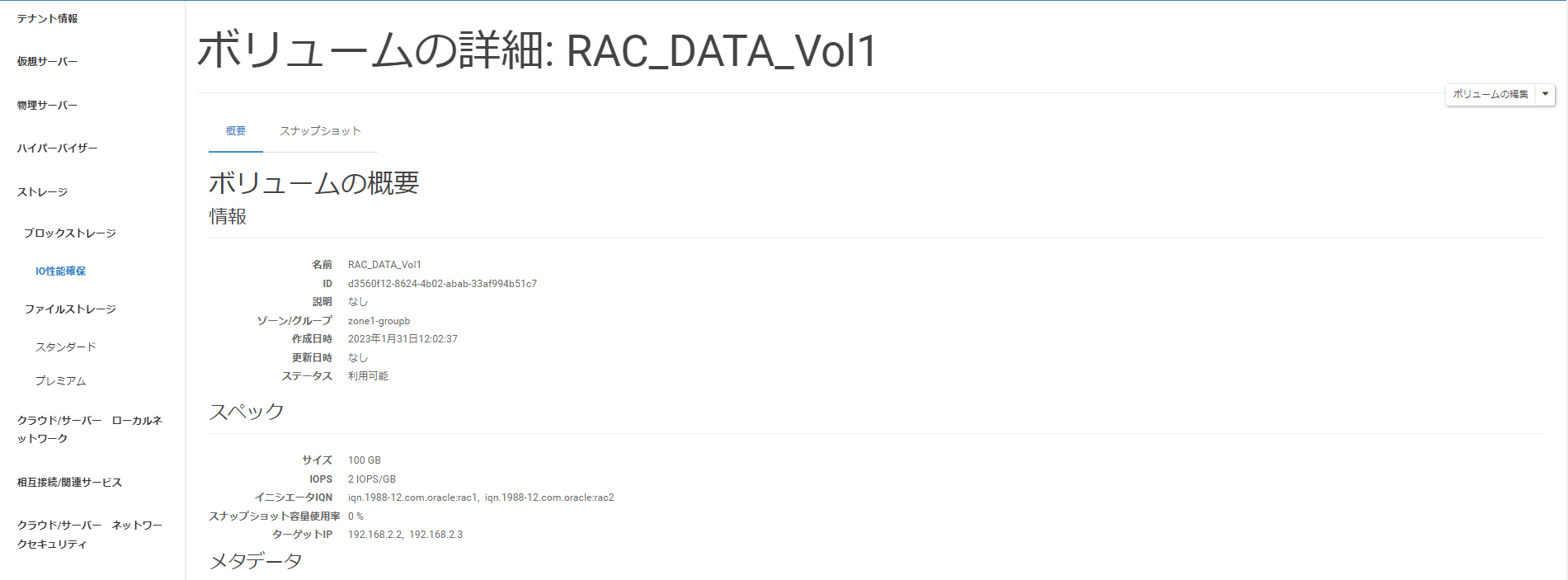
バックアップデータ保存用ストレージの作成
以下リンクを参照して、バックアップデータ保存用のボリュームを作成します。
作成するデータボリュームは、以下の通りです。
データボリュームの設定値¶ 項目
設定内容
ボリュームソース
ソースの指定なし(空のボリューム)
サイズ
移行元インスタンス作成時のデータボリュームの容量
ボリューム種別
Type-A
以下リンクの「4.1.2インスタンスへのデータボリュームのアタッチ」を参照して、バックアップデータ保存用のボリュームを移行元サーバのインスタンスへ接続します。
※ボリュームのアタッチ/デタッチは仮想サーバーインスタンスを”停止”した状態で行ってください。
https://sdpf.ntt.com/faq/virtual-server-35/
SDPFポータルへログインし、[仮想サーバー]>[サーバーインスタンス]>[インスタンス]メニューを開きます。
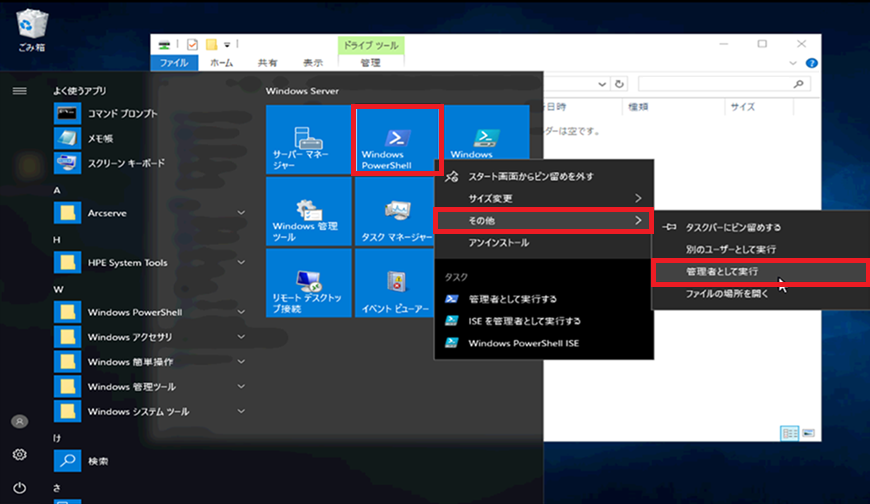
移行元サーバーを選択し、詳細画面を開き、[コンソール]タブを選択します。
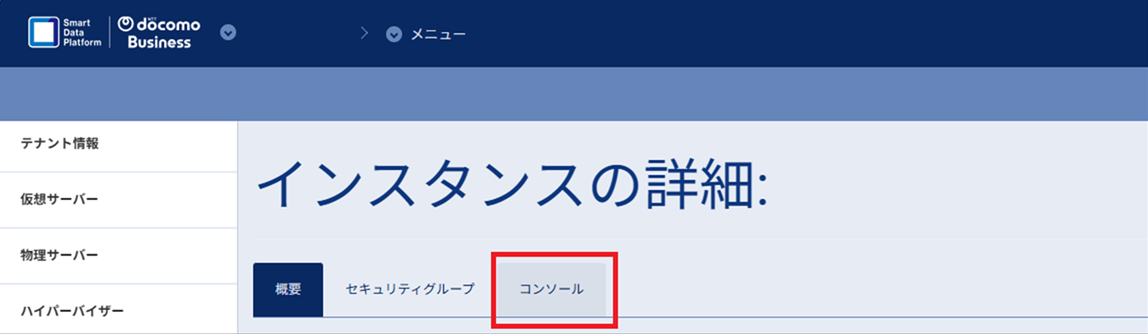
移行元サーバーにログインして、「検索」ボックスから「ハード ディスク パーティションの作成とフォーマット」を検索し、結果の一覧で、「ハード ディスク パーティションの作成とフォーマット」を開きます。
「ディスクの管理」が開くので、初期化するディスク上で右クリックし、「オンライン」をクリックします。
「オンライン」をクリック後、再度、初期化するディスク上で右クリックし、「ディスクの初期化」をクリックします。
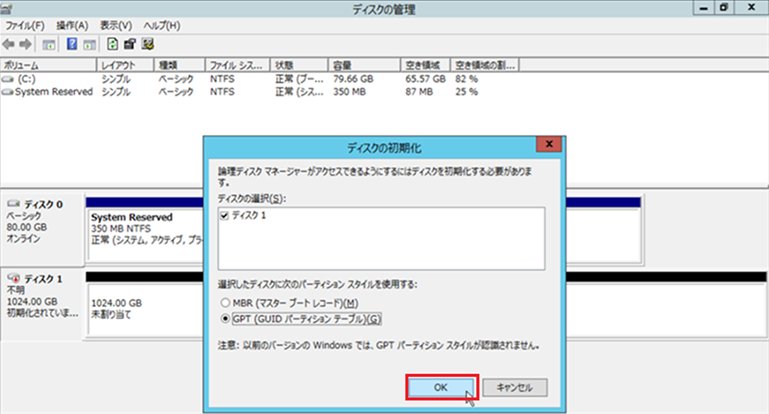
「ディスクの初期化」画面が表示されるので、「GPT(GUID パーティション テーブル)」を選択して、「OK」をクリックします。
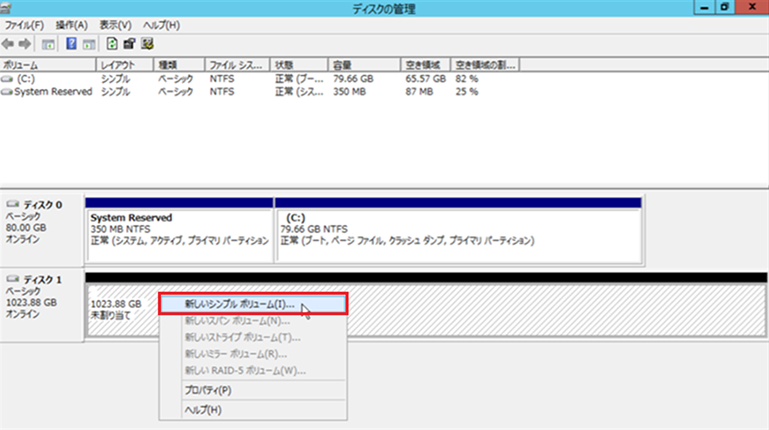
初期化するディスク上で右クリックをし、「新しいシンプルボリューム」をクリックします。
「新しいシンプル ボリューム ウィザード」画面が表示されるので、「次へ」をクリックします。
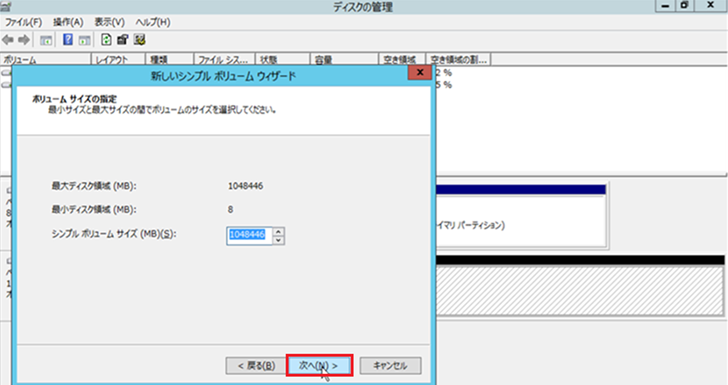
「シンプルボリューム サイズ」を確認して、「次へ」をクリックします。
「次のドライブ文字を割り当てる」でドライブ文字を指定して 「次へ」をクリックします。
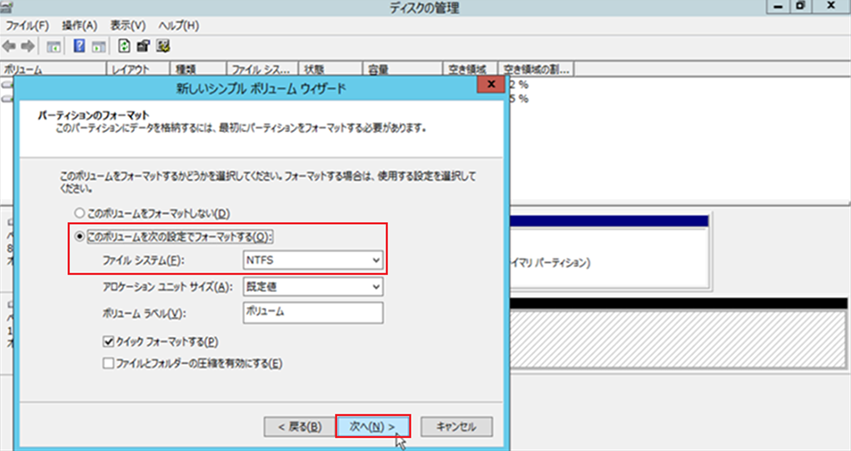
「このボリュームを次の設定でフォーマットする」で任意のファイルシステムを選択し、「次へ」をクリックします。
※手順では、NTFSを選択しています。
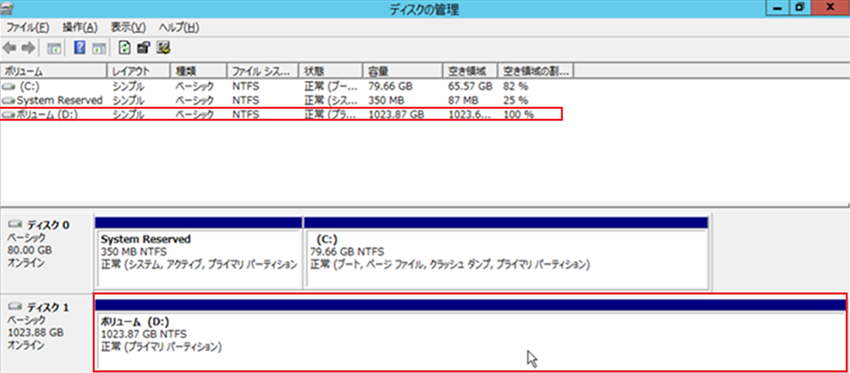
一覧にフォーマット済のボリュームが追加された事を確認します。
Arcserveの導入
移行元サーバーで以下を実施します。
以下リンクを参照して、Arcserveをダウンロードします。
UDPコンソール・復旧ポイントサーバー・Windowsエージェント
以下リンクを参照して、Arcserveをインストールします。
移行先サーバーに、Arcserveをダウンロード・インストールを実施します。
移行先サーバーにログインし、以下リンクを参照して、Arcserveをダウンロードします。
UDPコンソール・復旧ポイントサーバー・Windowsエージェント
以下リンクを参照して、Arcserveをインストールします。
バックアップ作業
移行元ーに移動し、バックアップデータ作成を行います。
以下ユースケースを参考に手順を実施します。
バックアップデータ保存用ボリュームの移行
移行元サーバーのコンソール画面を開き、 「ディスクの管理」の画面で、バックアップデータ保存用ボリュームのディスクで右クリックし、「オフライン」をクリックします。

SDPFポータル画面を開き、「仮想サーバー」→「サーバーインスタンス」→「ボリューム」画面で、バックアップデータ保存用ボリュームを選択し、「接続の管理」を選択します。
※「接続の管理」からボリュームの切断(デタッチ)を行いますが、下記URLに記載の事象が発生する可能性があるため、デタッチ実施の際は、仮想サーバーインスタンスを停止した状態で実施してください。
https://sdpf.ntt.com/faq/virtual-server-35/)
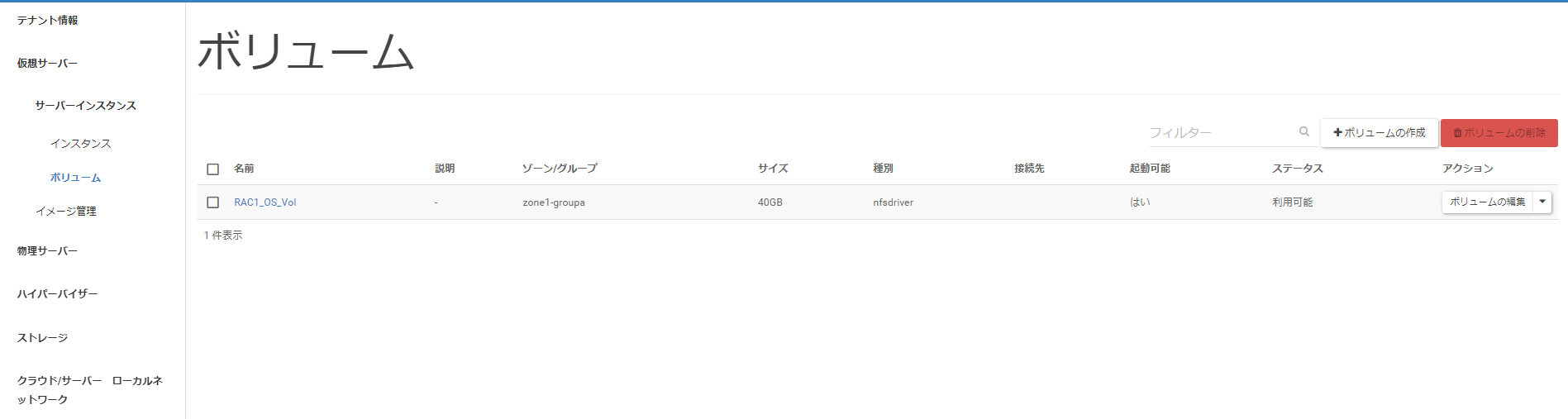
「ボリュームの接続の管理」画面で、「ボリュームの切断」をクリックします。
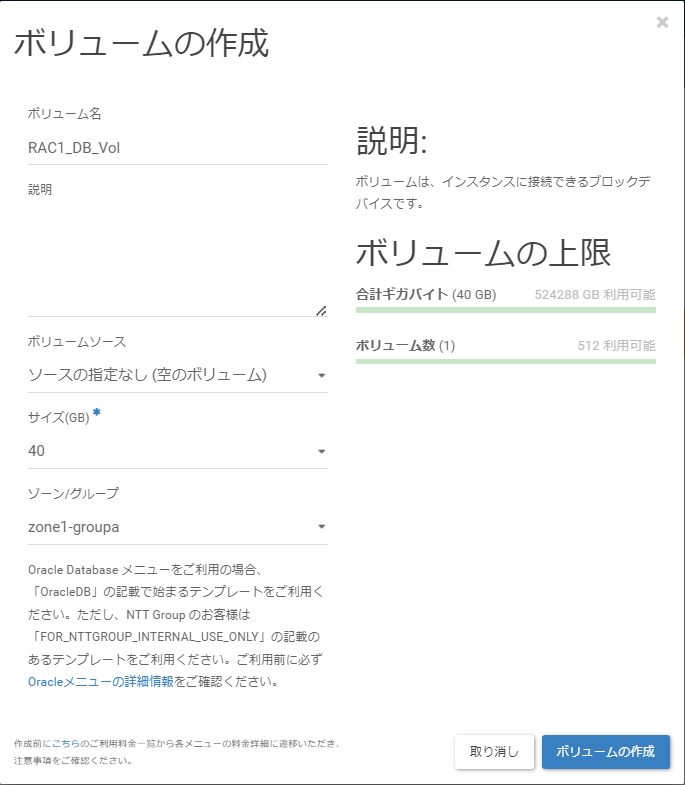
「ボリュームの切断の確認」画面で、「ボリュームの切断」をクリックします。
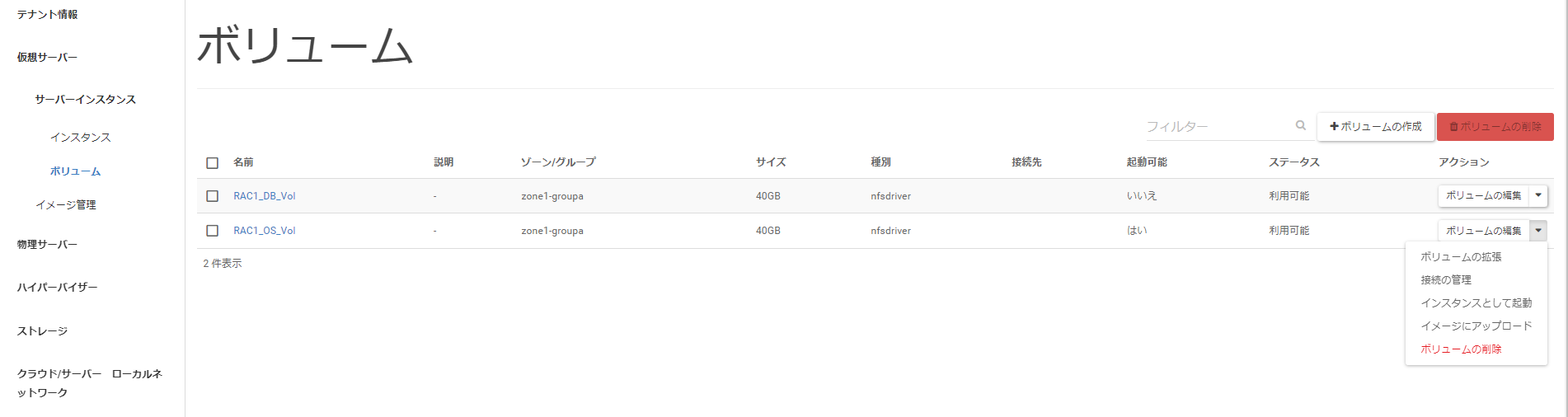
先ほど作成したバックアップデータ保存用ボリュームを選択し、アクションリストから「ボリューム種別の変更」を選択します。
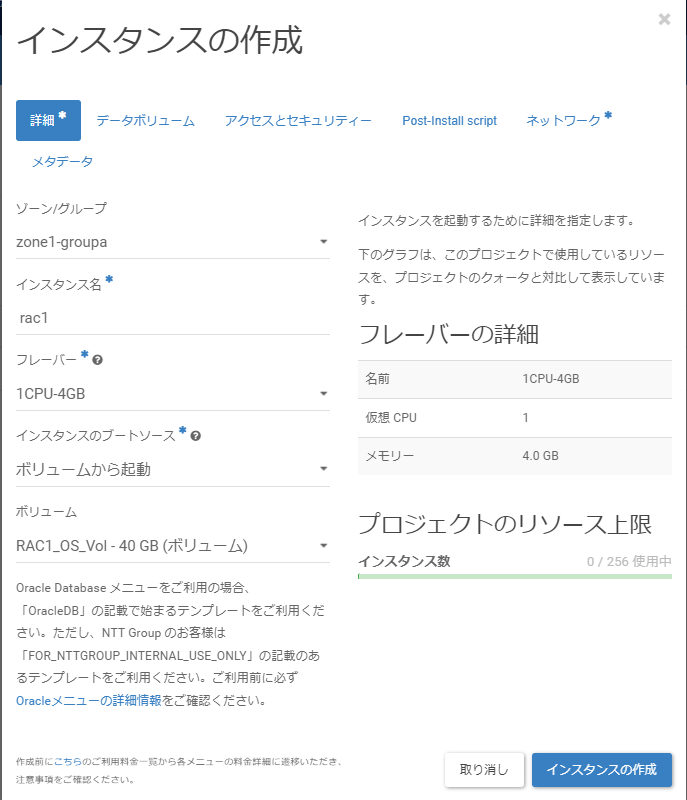
ボリューム種別がType-Bになっていることを確認し、「ボリューム種別の変更」を選択します。
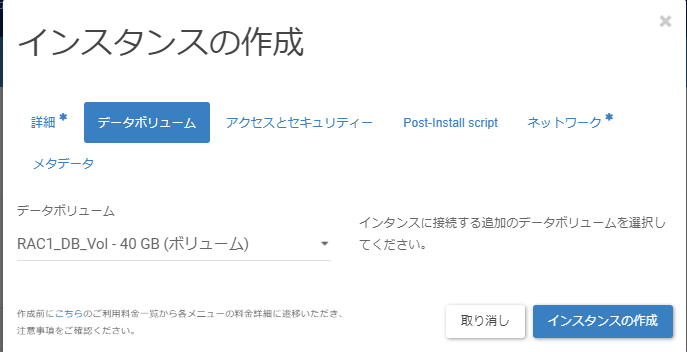
バックアップデータ保存用ボリュームのタイプが”Type-B”になっていることを確認します。
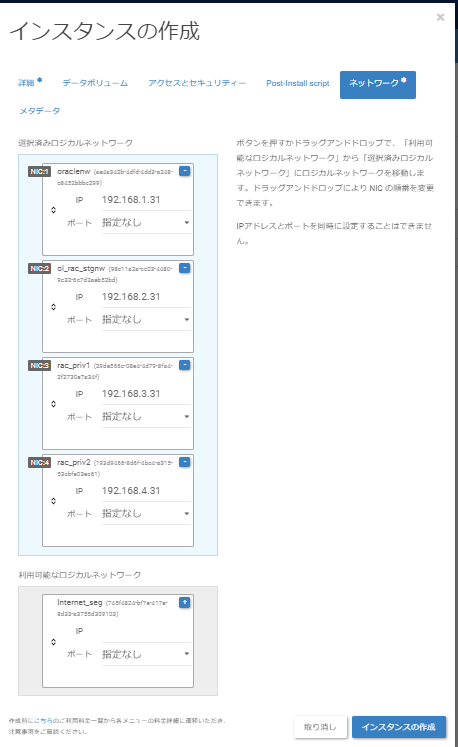
次に、バックアップデータ保存用ボリュームを移行先サーバーに接続します。
以下リンクの「4.1.2インスタンスへのデータボリュームのアタッチ」を参考に実施します。
※ボリュームのアタッチ/デタッチは仮想サーバーインスタンスを”停止”した状態で行ってください。
https://sdpf.ntt.com/faq/virtual-server-35/
移行先サーバーにログインして、「検索ボックス」から「ハード ディスク パーティションの作成とフォーマット」を検索し、結果の一覧で、「ハード ディスク パーティションの作成とフォーマット」 を開きます。
バックアップデータ保存用データボリューム上で右クリックし、「オンライン」をクリックします。
リストア作業
・移行先サーバーへバックアップデータボリュームから必要なデータをリストアします。
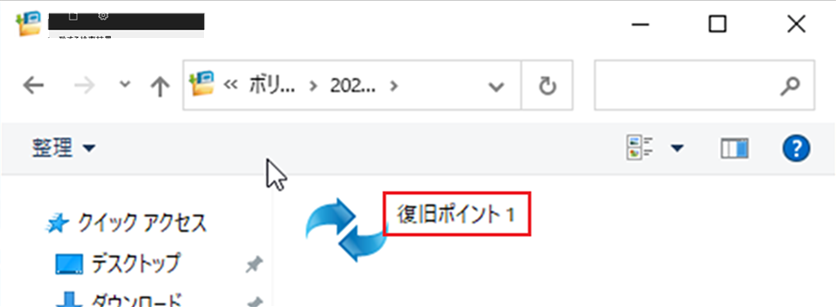
バックアップファイルを選択し、右クリック>「Arcserve UDP復旧ポイントビューへの切り替え」をクリックします。
対象の復旧ポイントを開きます。
移行対象のデータが含まれるドライブを選択します。
※手順書では「Volume C」を選択し、ユーザーデータ(デスクトップ上のファイル等)の移行手順を記載します。
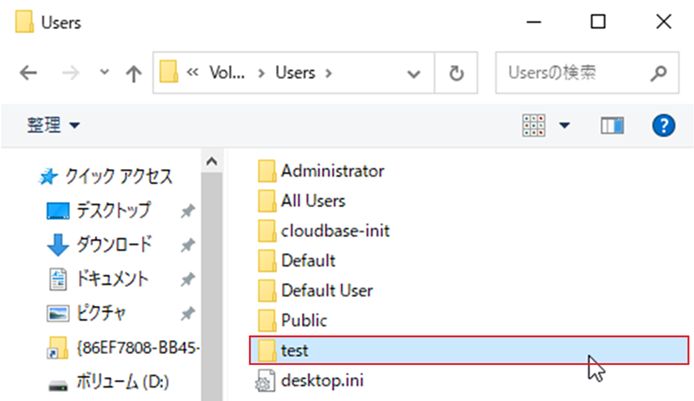
「Users」を選択します。
移行対象データが含まれるユーザーのフォルダを選択します。
移行対象データのフォルダをコピーし、移行先のフォルダへ貼り付けます。
※手順書では、Cドライブ上の同一名のユーザーフォルダへデスクトップファイル等をコピーしています。
次に、Dドライブ等のデータが含まれるドライブを選択します。
※移行対象に、Dドライブ等のデータボリュームが含まれない場合、本手順は実施不要です。
手順書では「Volume D」を選択し、データ移行を行います。
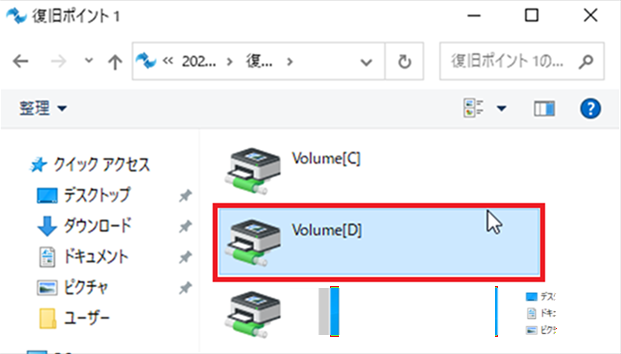
移行対象のデータをコピーし、移行先のフォルダに貼り付けます。
バックアップデータ保存用ボリューム・移行元サーバーの削除
【ボリュームの削除】
移行先サーバーのコンソール画面を開き、「ディスクの管理」の画面で、バックアップデータ保存用ボリュームのディスクで右クリックし、「オフライン」をクリックします。
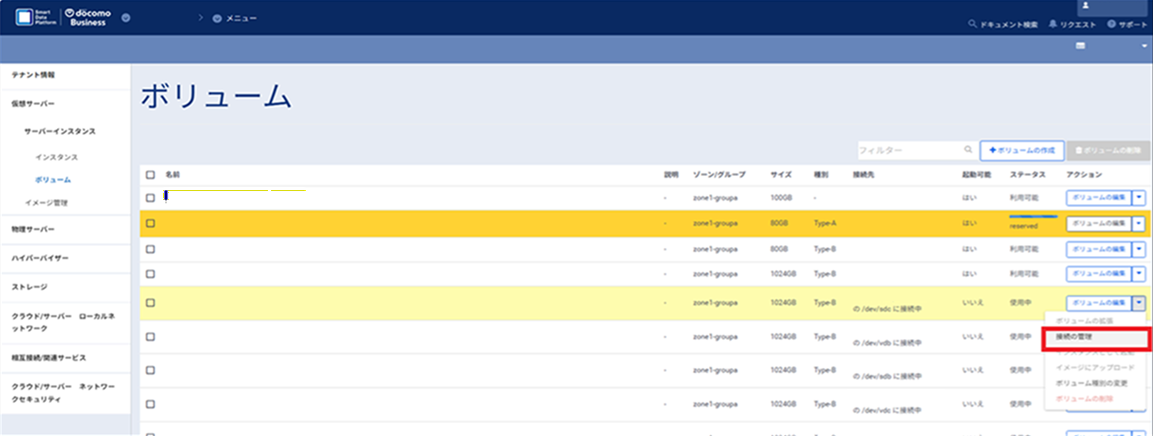
SDPFポータル画面を開き、「仮想サーバー」→「サーバーインスタンス」→「ボリューム」画面で、バックアップデータ保存用ボリュームを選択し、「接続の管理」を選択します。
「ボリュームの接続の管理」画面で、「ボリュームの切断」をクリックします。
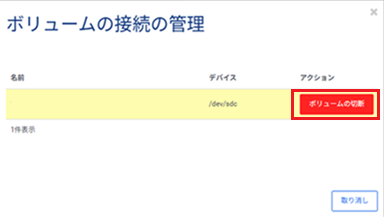
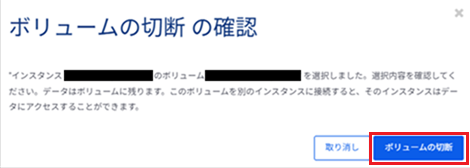
「ボリュームの切断の確認」画面が表示されるので、「ボリュームの切断」をクリックします。
以下を参照して、コントロールパネルのボリューム一覧画面から、削除したいボリュームを選択し、「ボリュームの削除」を実行します。
【移行元サーバーの削除】
以下を参照して、 移行元サーバーを削除します。
2.4.4. 切り戻し方法
手順「移行元サーバーの削除」前であれば、移行元環境が残っているため、切り戻しが可能です。
※手順「移行元サーバーの削除」後の切り戻しはできません。
必要に応じて、以下手順を参考にサーバーインスタンスのスナップショット作成やバックアップの取得をご検討ください。
Arcserve UDP 10.0 を用いた Smart Data Platform でのバックアップリストア運用例
2.4.5. 手順通り進まない場合の対処方法
エラー等が発生した場合や手順に関する不明点がございましたら、チケットシステムよりチケットを起票の上、お問い合わせください。
※チケット起票手順につきましては、「SDPFクラウド/サーバー関連チケット起票方法 」をご参照ください。
お問い合わせ内容によって下記区分をご選択ください。
Incident Submission : 故障・不具合に関するお問い合わせ
General Inquiry : 設備更改のガイドラインおよび手順書に関するお問い合わせ
以上で「仮想サーバーインスタンス新環境移行(Windows Server)のデータ移行手順」は完了となります。