2.8. 仮想サーバーインスタンス新環境移行(Windows Server+RDS SAL)のデータ移行手順
2.8.1. 前提条件および注意事項
・移行元に展開したミドルウェア、アプリケーションなどは移行先に新規にインストールする必要があります。
※ミドルウェア、アプリケーションなどの移行手順は、提供元のベンダーにお問合せください。
・本手順では、データ移行にファイルストレージを利用します。
・移行作業にかかる時間は、データの容量やネットワーク環境によって異なります。
・インスタンスの一覧画面でシリーズが「V1〜」のものは旧環境のリソースです。
旧環境でご利用いただいているサーバーは、本手順での移行が必要です。
完了後、シリーズが「V2〜(新環境)」と表示されていることを必ずご確認ください。
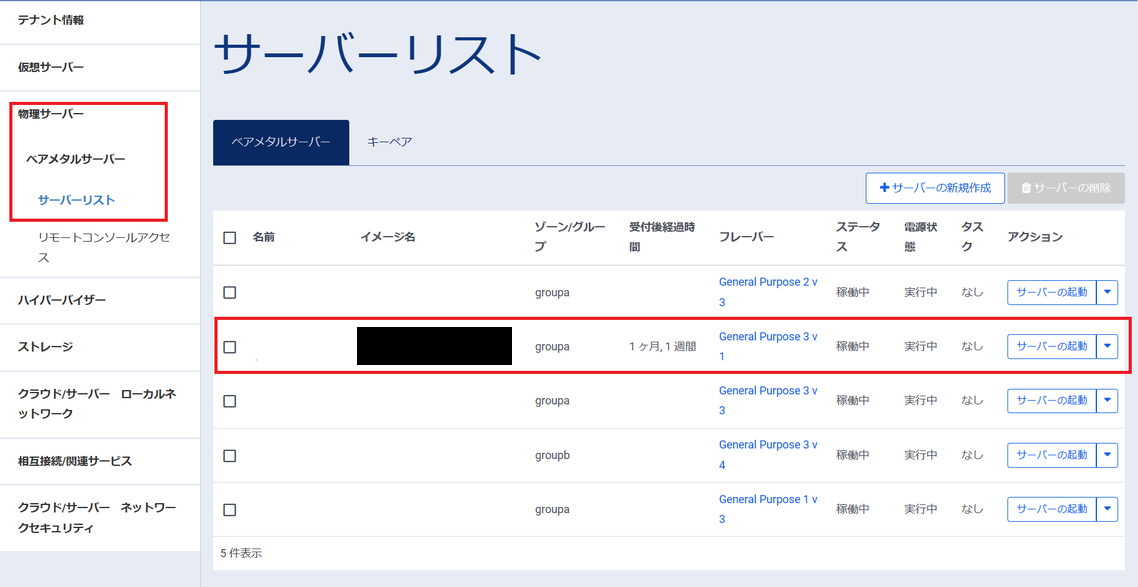
<仮想サーバーインスタンスのシリーズ確認手順>
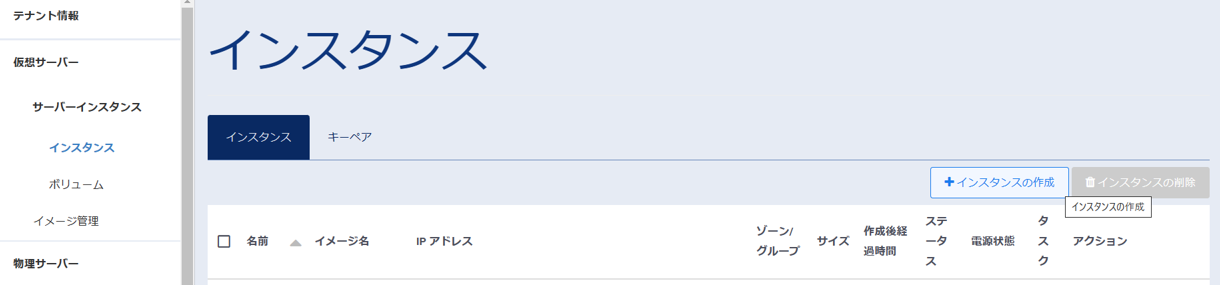
①SDPFポータルにて、「仮想サーバー」→「サーバーインスタンス」→「インスタンス」を選択します。
②インスタンスの一覧画面に「シリーズ」が表示されます。
・ボリュームの一覧画面で種別が「Type-A」のものは旧環境のリソースです。
旧環境でご利用いただいているサーバーは、本手順での移行が必要です。
完了後、種別が「Type-B(新環境)」と表示されていることを必ずご確認ください。
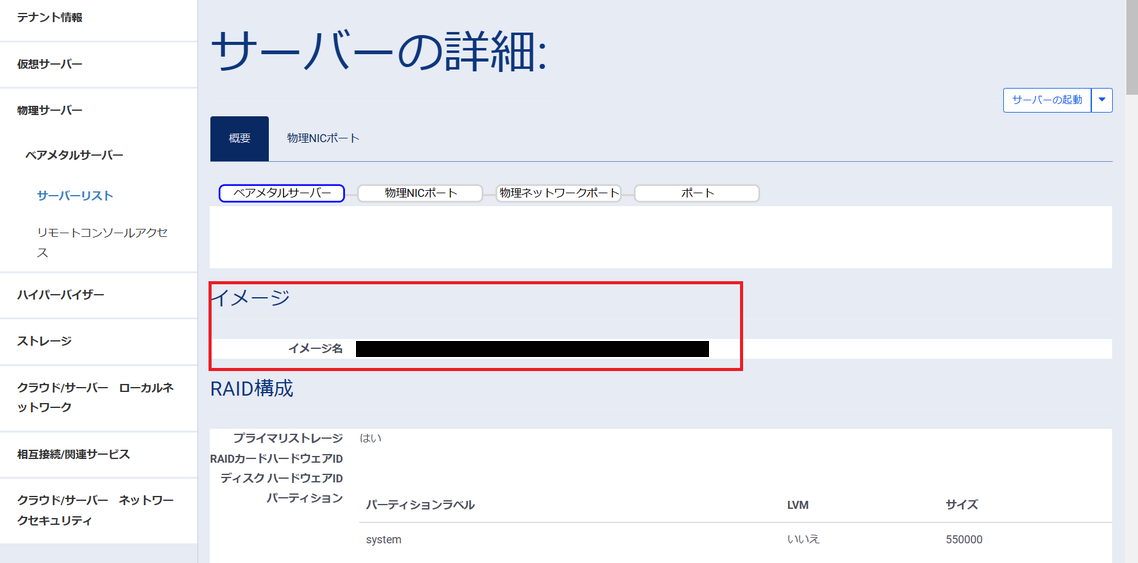
<ボリュームの種別手順>
①SDPFポータルにて、「仮想サーバー」→「サーバーインスタンス」→「ボリューム」を選択します。
②ボリュームの一覧画面に「種別」が表示されます。
2.8.2. 移行作業内容(Windows Server)
移行元環境での移行準備
移行先のサーバーを作成
移行元のドメインに移行先環境を参加
移行元から移行先へFSMOの移管
新環境のRDSの構築
移行元からのユーザーデータの移行
旧環境の削除
※本手順書にて登場するサーバーの役割は以下の通りです
ya-RDS-dc-w2012 |
192.168.10.3 |
ドメインコントローラー |
ya-RDS-sh-w2012 |
192.168.10.4 |
セッションホスト |
ya-RDS-sal-win2012 |
192.168.10.5 |
ライセンスサーバー |
ya-RDS-dc-w2022 |
192.168.10.6 |
ドメインコントローラー |
ya-RDS-sh-w2022 |
192.168.10.7 |
セッションホスト |
ya-RDS-sal-win2022 |
192.168.10.8 |
ライセンスサーバー |
2.8.3. 移行元環境での準備
接続しているリモートデスクトップユーザーをログアウトしておきます。
※接続の欄にリモートデスクトップユーザーが表示されていないことをご確認ください。
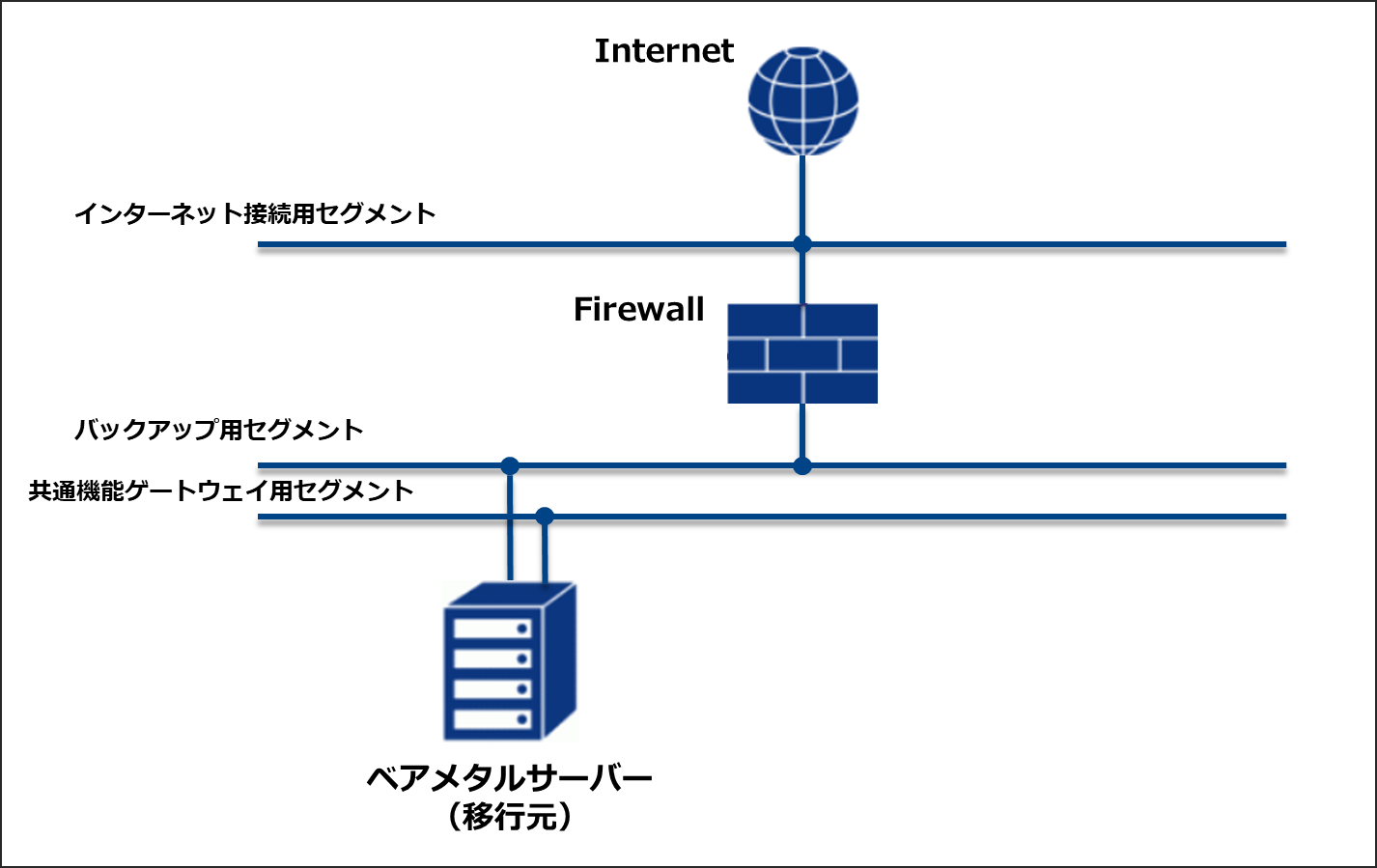
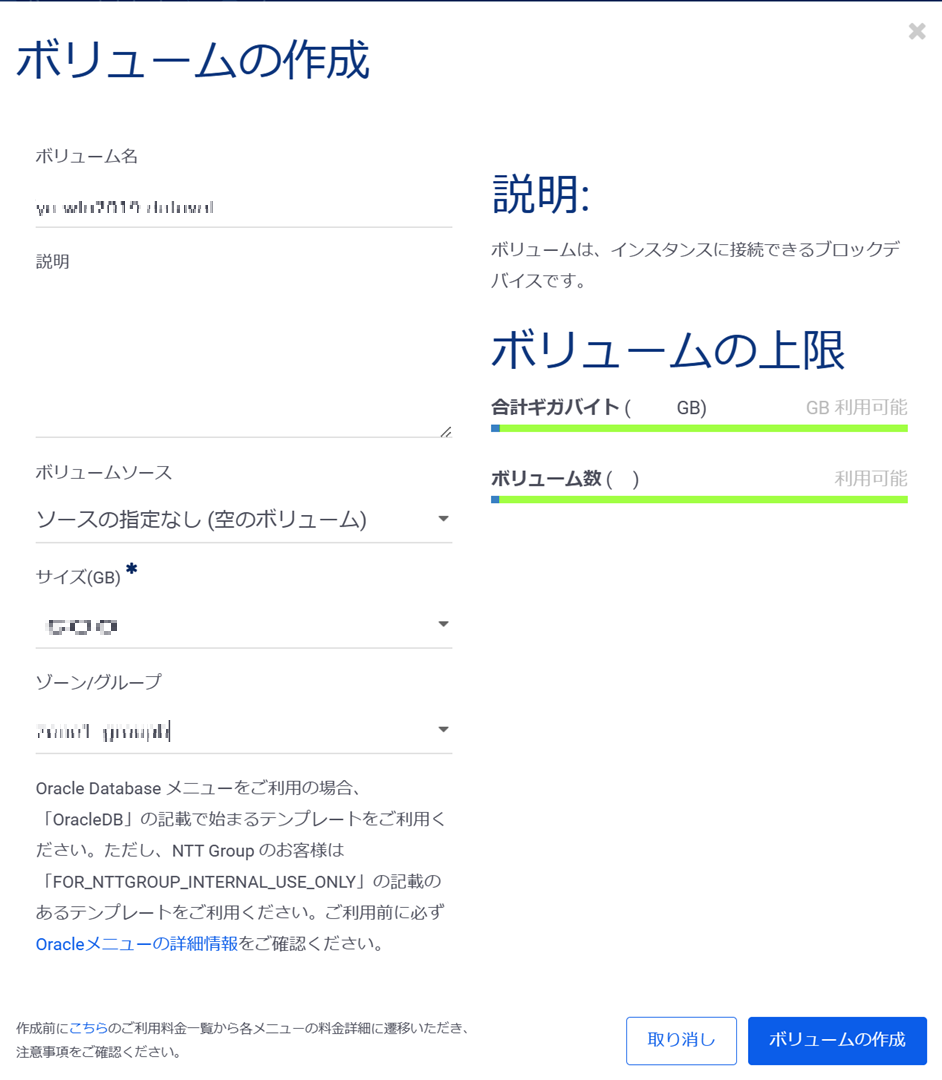
以下リンクを参照して、バックアップデータ保存用のボリュームを作成します。
作成するデータボリュームは、以下の通りです。
・ボリュームソース : ソースの指定なし(空のボリューム)
・サイズ : 移行元インスタンス作成時のデータボリュームの容量
・ボリューム種別 : Type-A
以下リンクを参照して、バックアップデータ保存用のボリュームを移行元サーバーのインスタンスへ接続します。
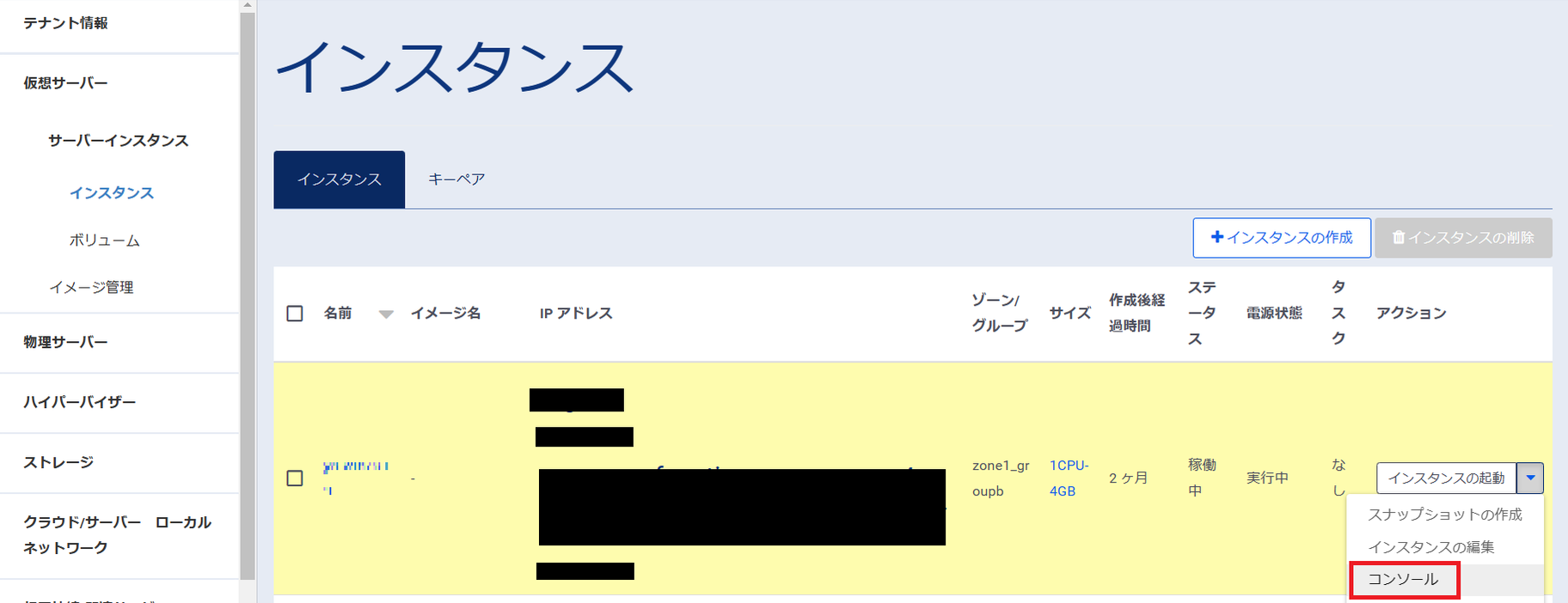
SDPFポータルへログインし、[仮想サーバー]>[サーバーインスタンス]>[インスタンス]メニューを開きます。
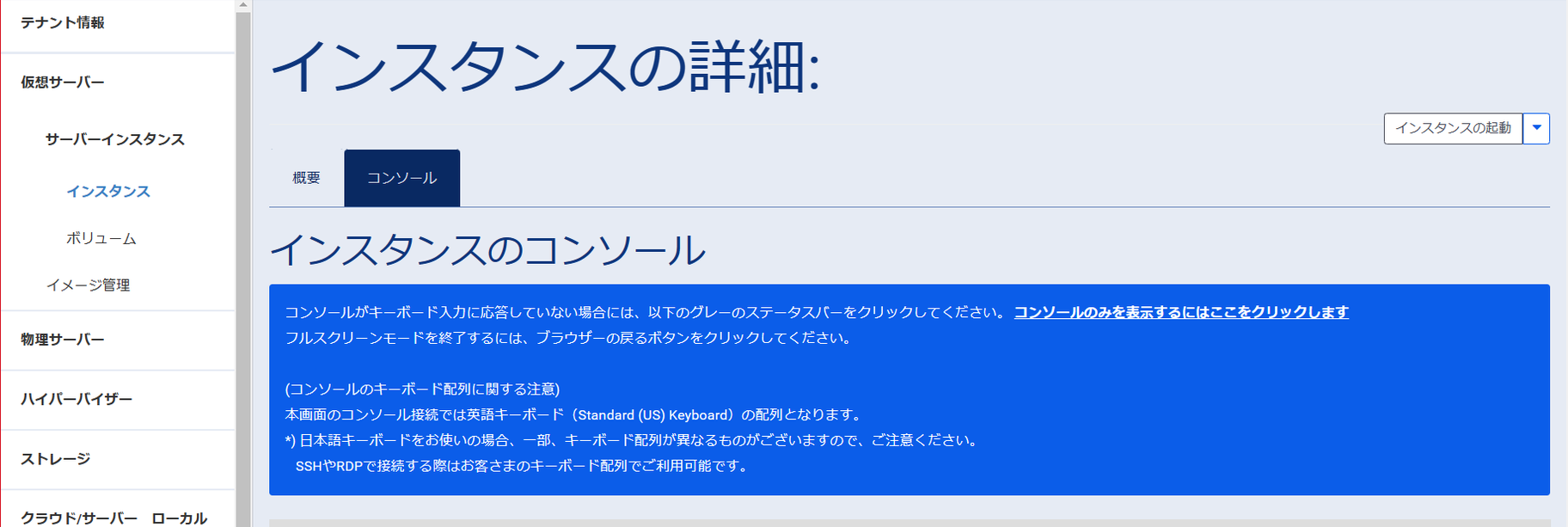
移行元サーバーを選択し、詳細画面を開き、[コンソール]タブを選択します。
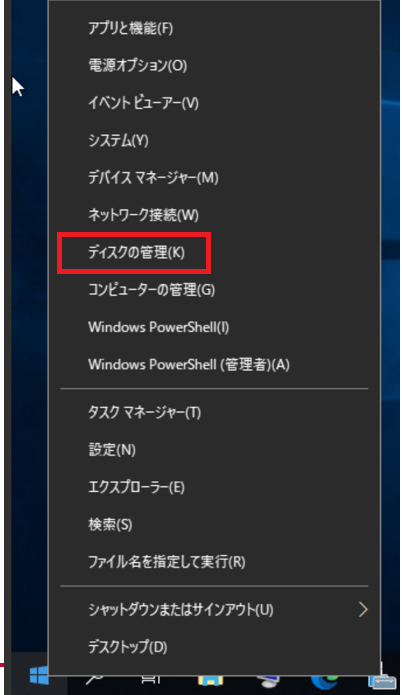
移行元サーバーにログインして、「検索」ボックスから「ハード ディスク パーティションの作成とフォーマット」を検索し、結果の一覧で、 「ハード ディスク パーティションの作成とフォーマット」 を開きます。
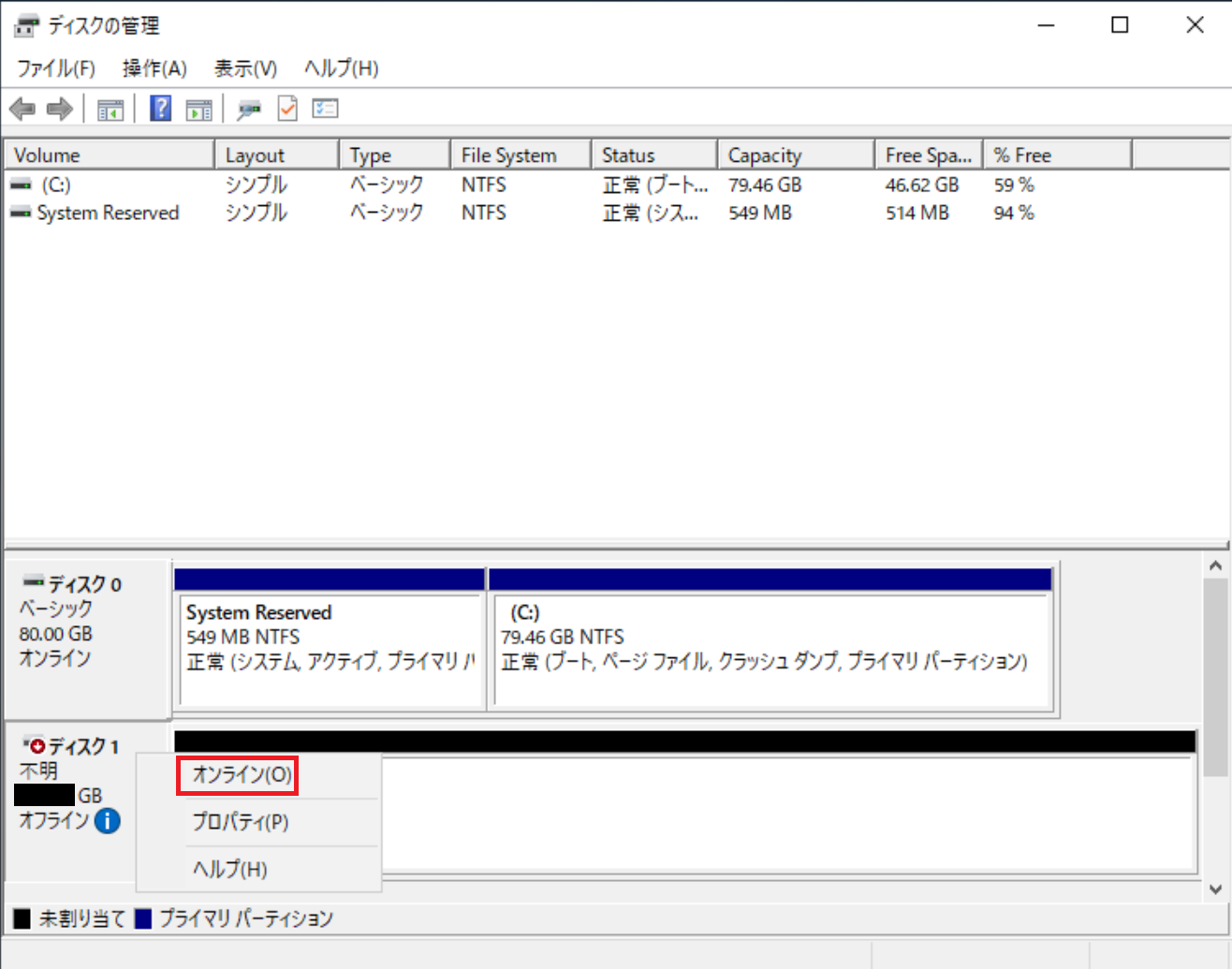
「ディスクの管理」が開くので、初期化するディスク上で右クリックをし、「オンライン」を押下します。
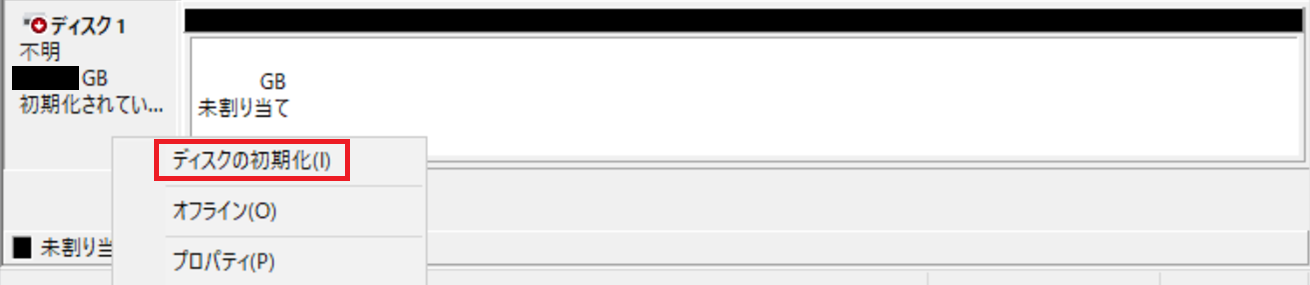
「オンライン」押下後、再度、初期化するディスク上で右クリックをし、「ディスクの初期化」を押下します。
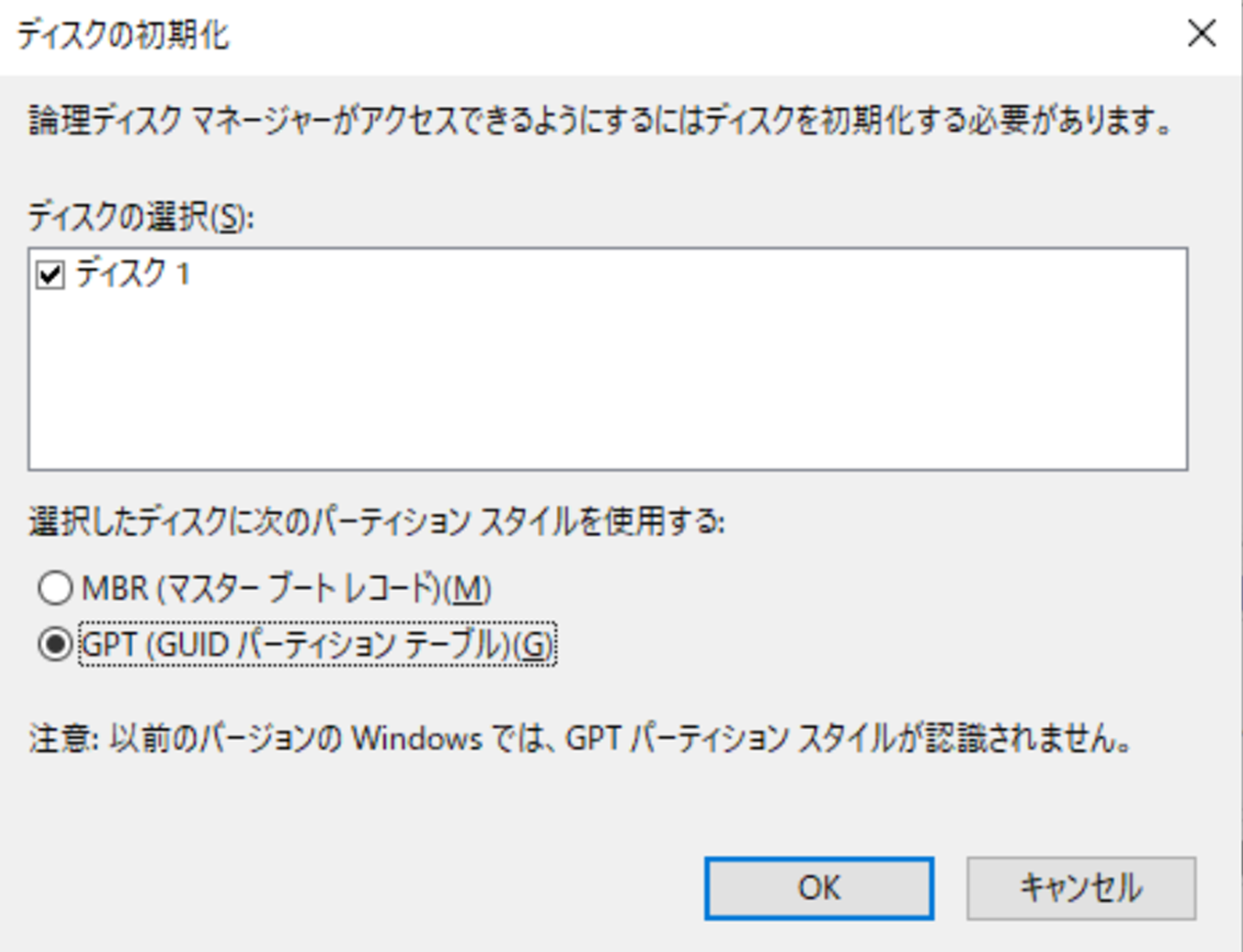
「ディスクの初期化」画面が表示されるので、「GPT(GUID パーティション テーブル)」を選択して、「OK」を押下します。
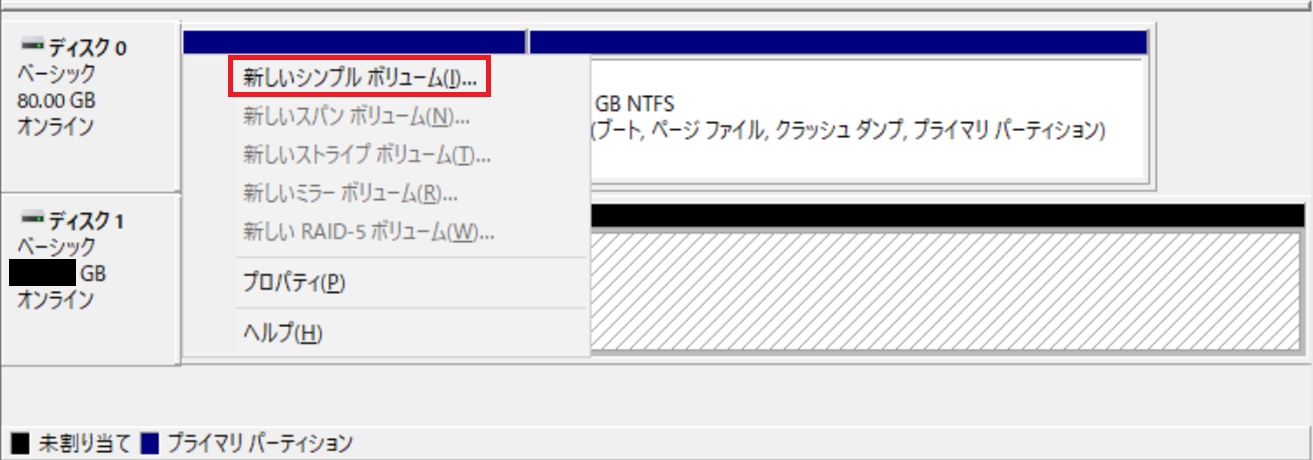
初期化したディスク上で右クリックをし、「新しいシンプルボリューム」を押下します。
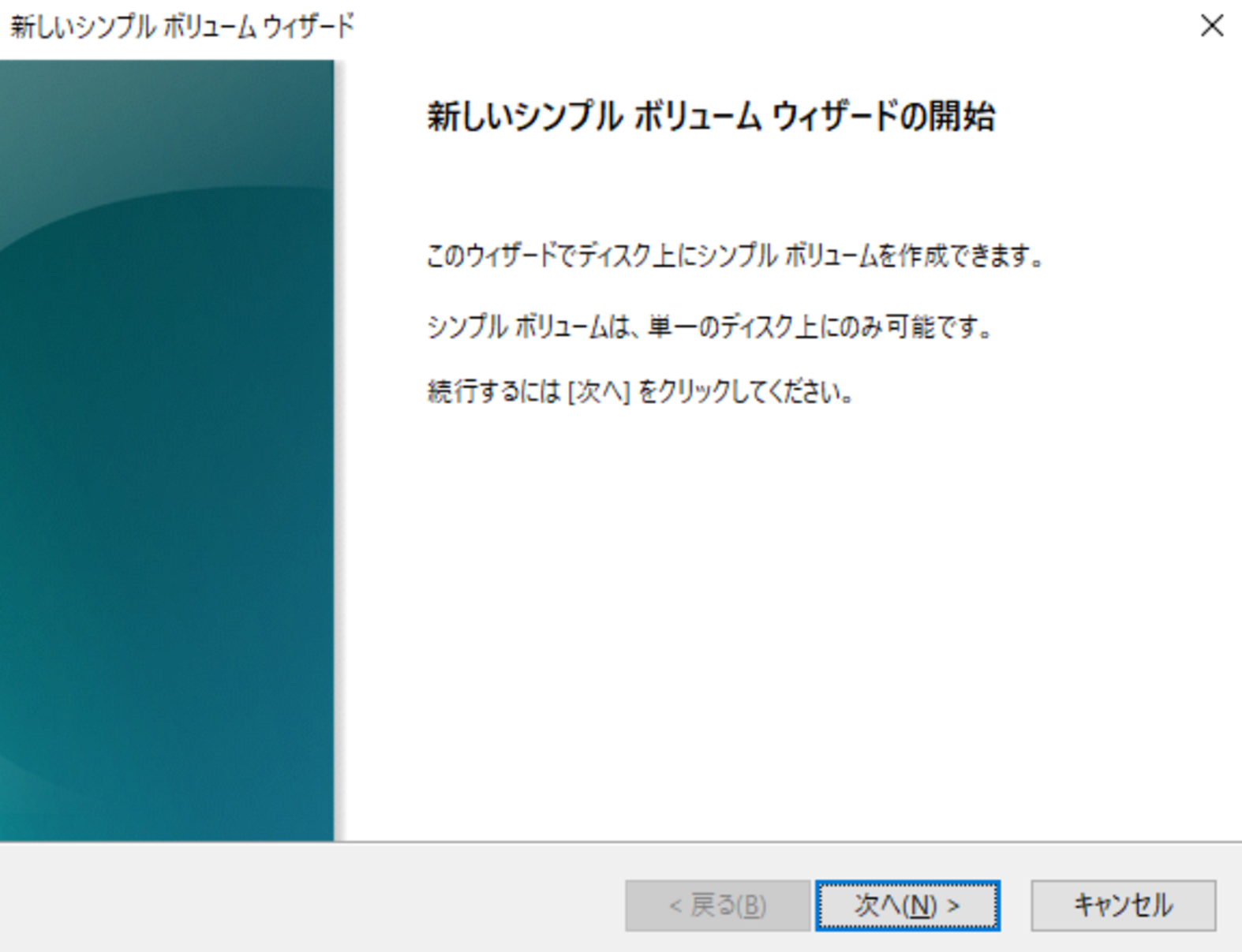
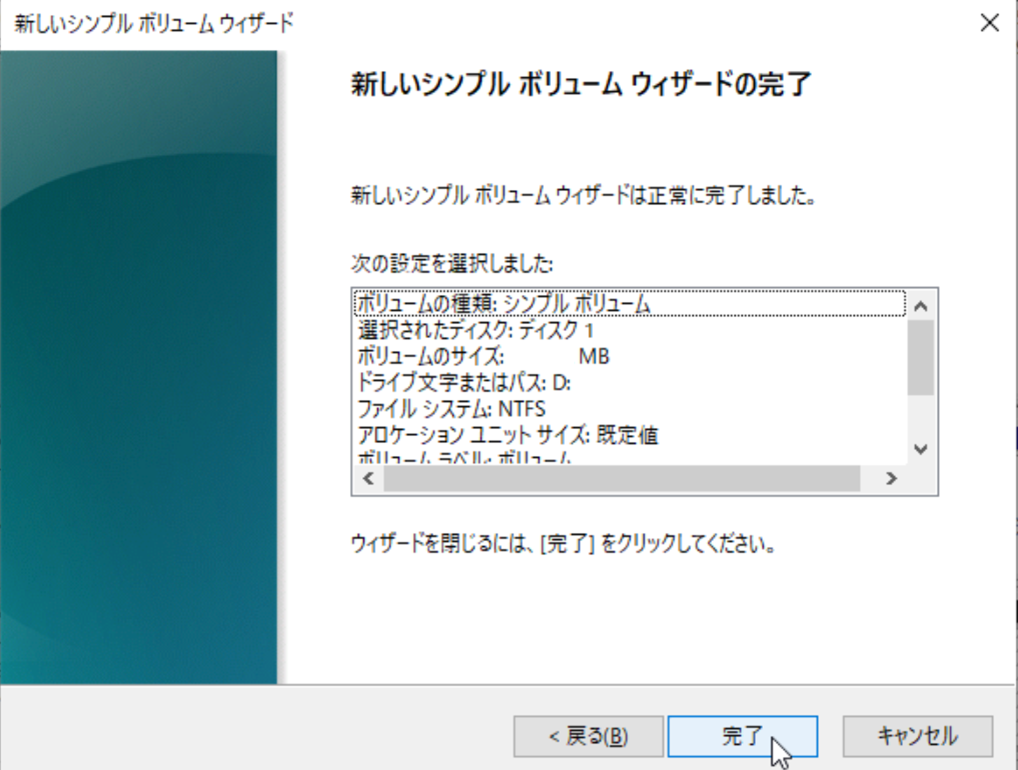
「新しいシンプル ボリューム ウィザード」画面が表示されるので、「次へ」を押下します。
「シンプルボリューム サイズ」を確認して、「次へ」を押下します。
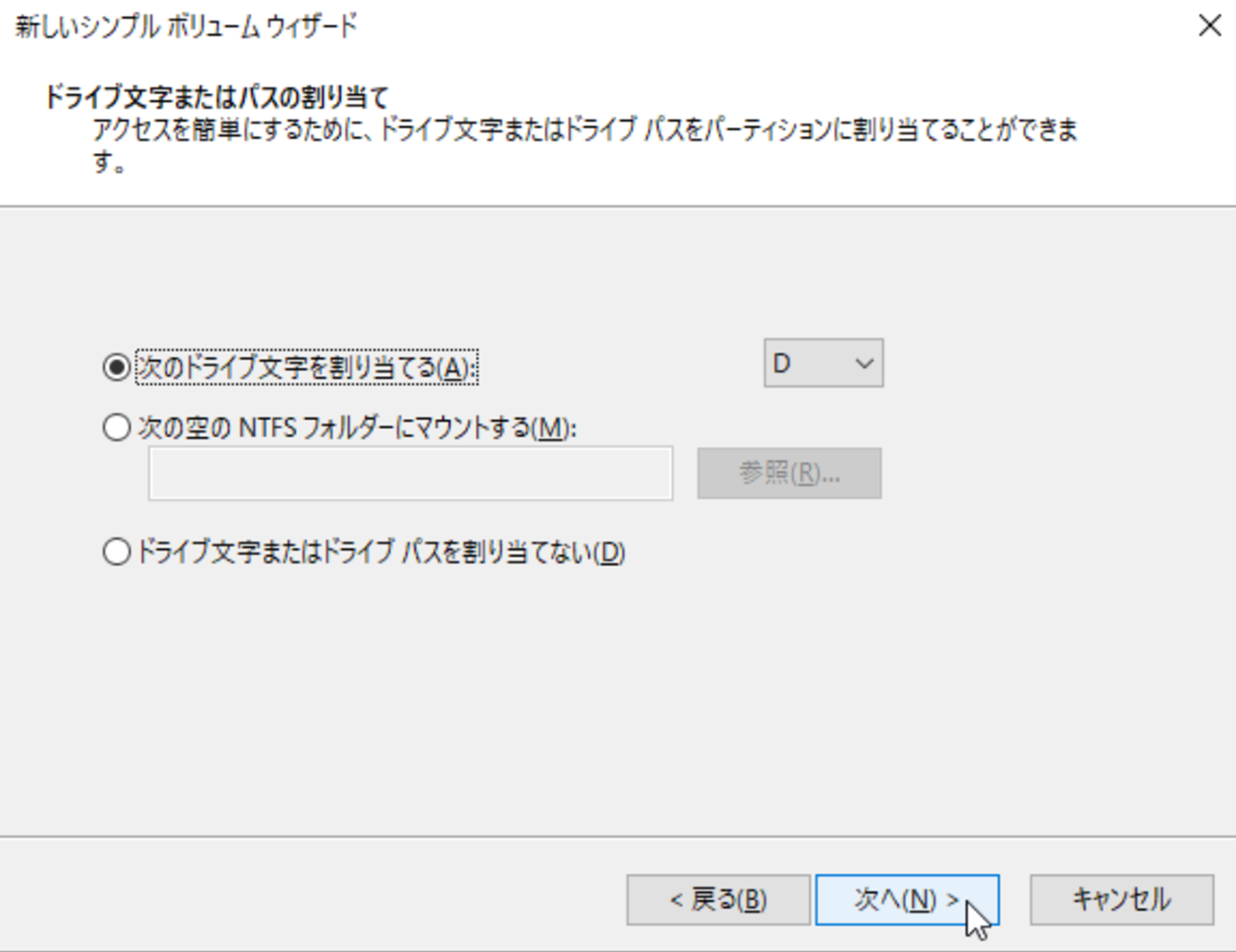
「次のドライブ文字を割り当てる」でドライブ文字を指定して 「次へ」を押下します。
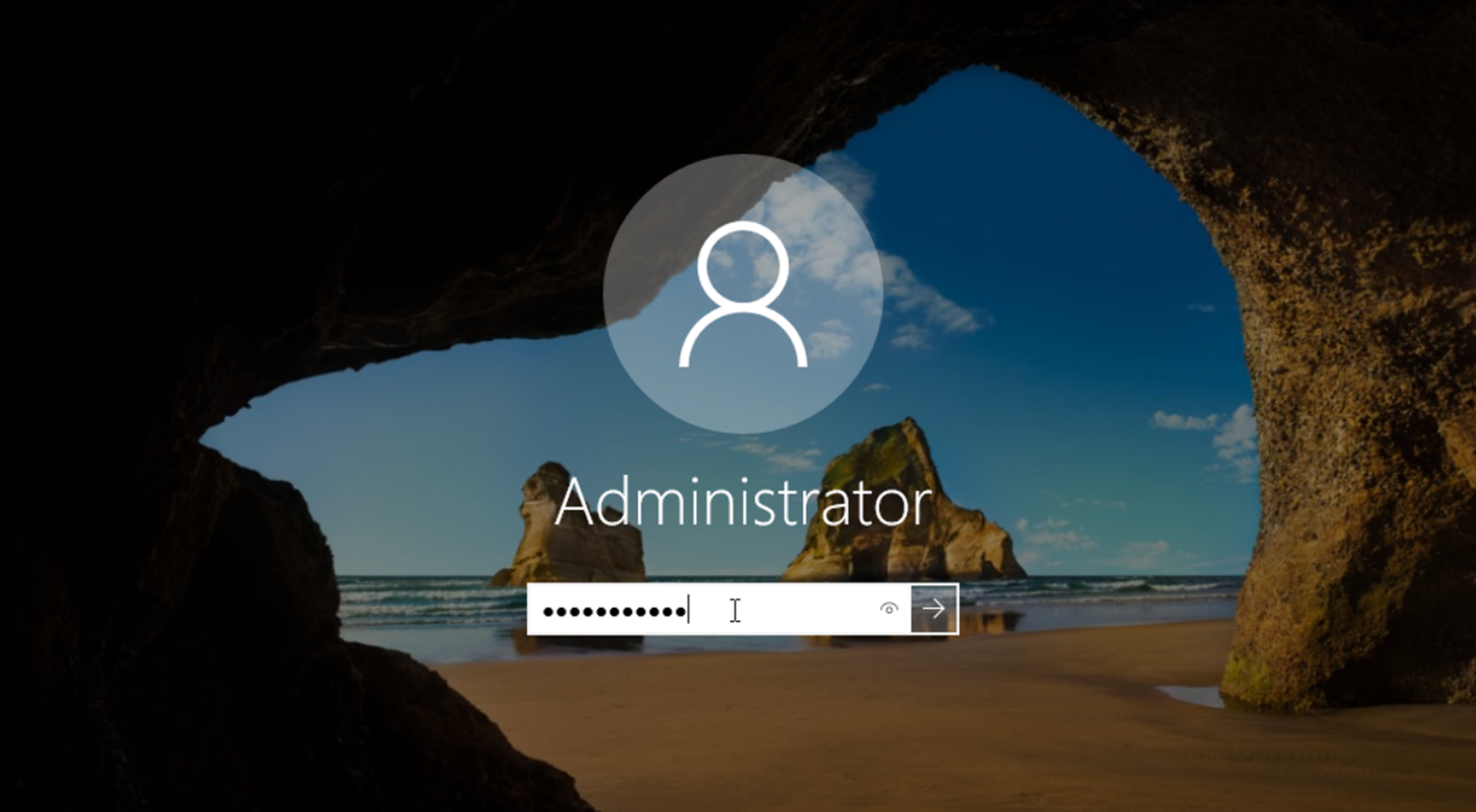
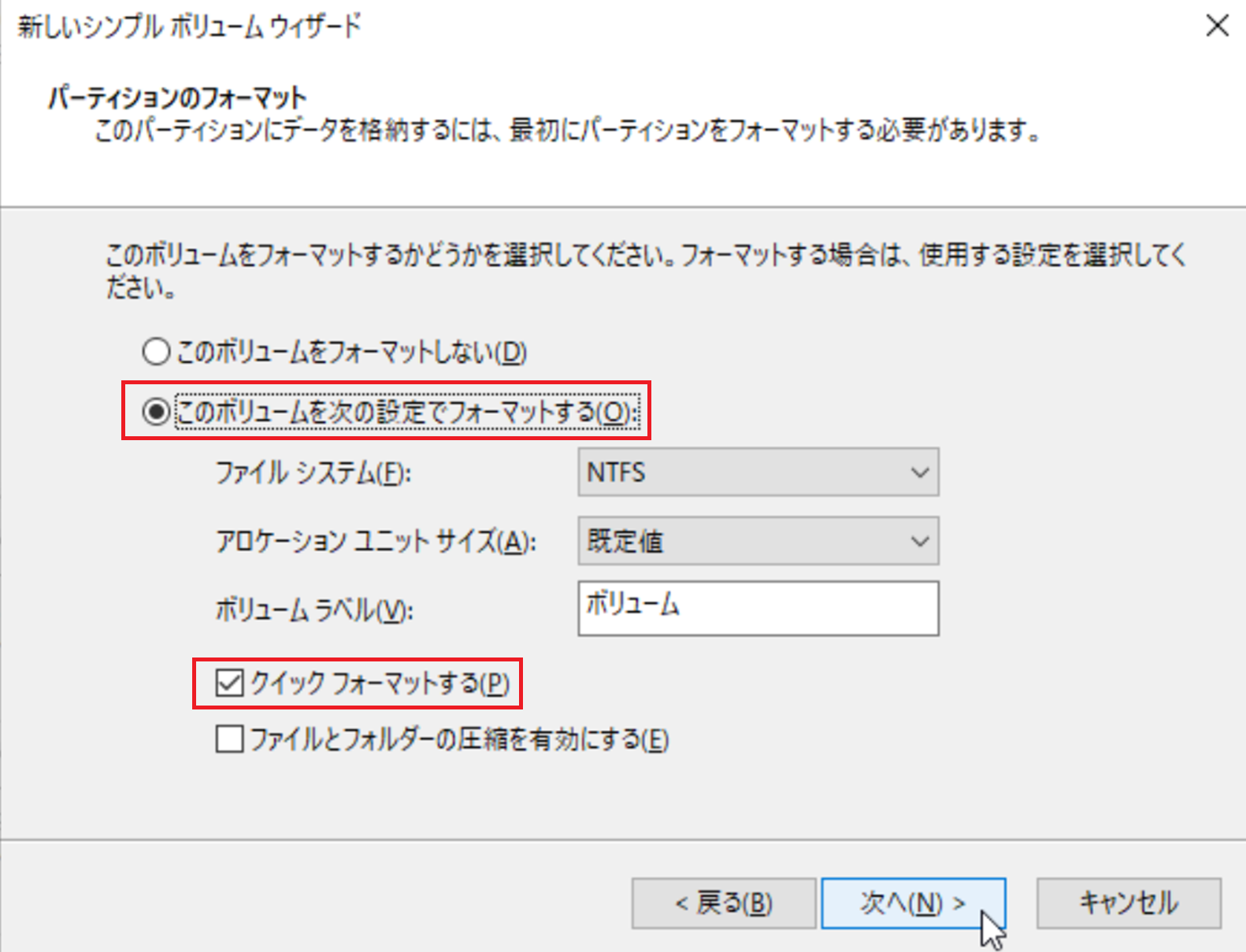
「このボリュームを次の設定でフォーマットする」で任意のファイルシステムを選択し、「次へ」を押下します。
※手順では、NTFSを選択しています。
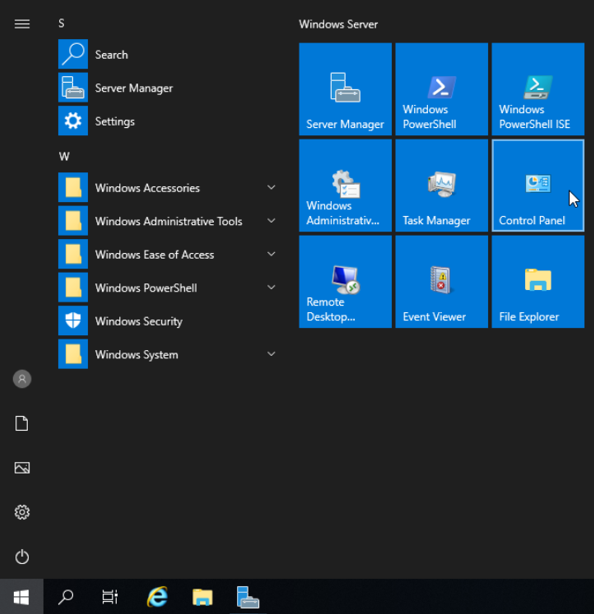
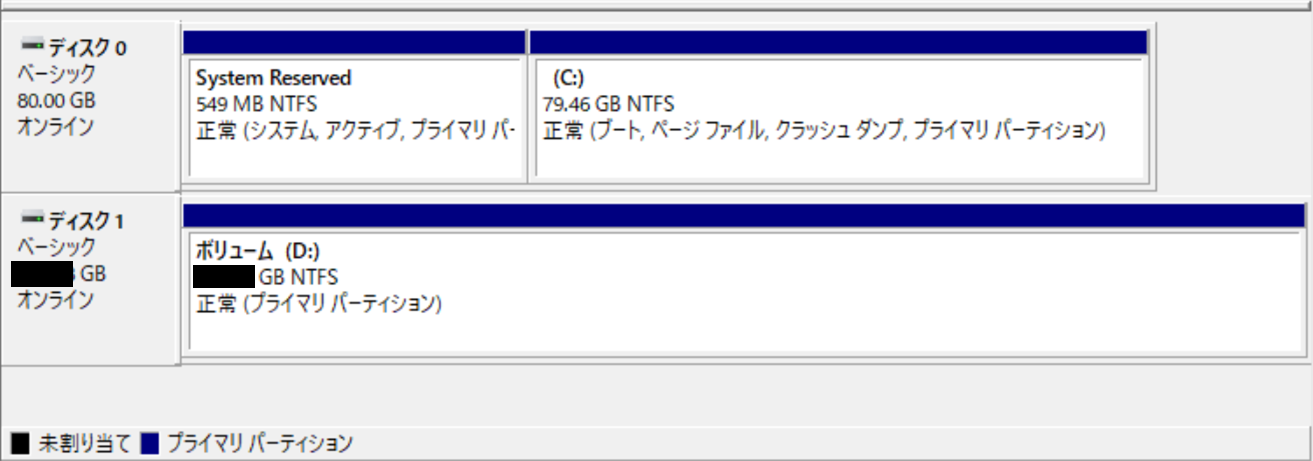
一覧にフォーマット済のボリュームが追加された事を確認します。
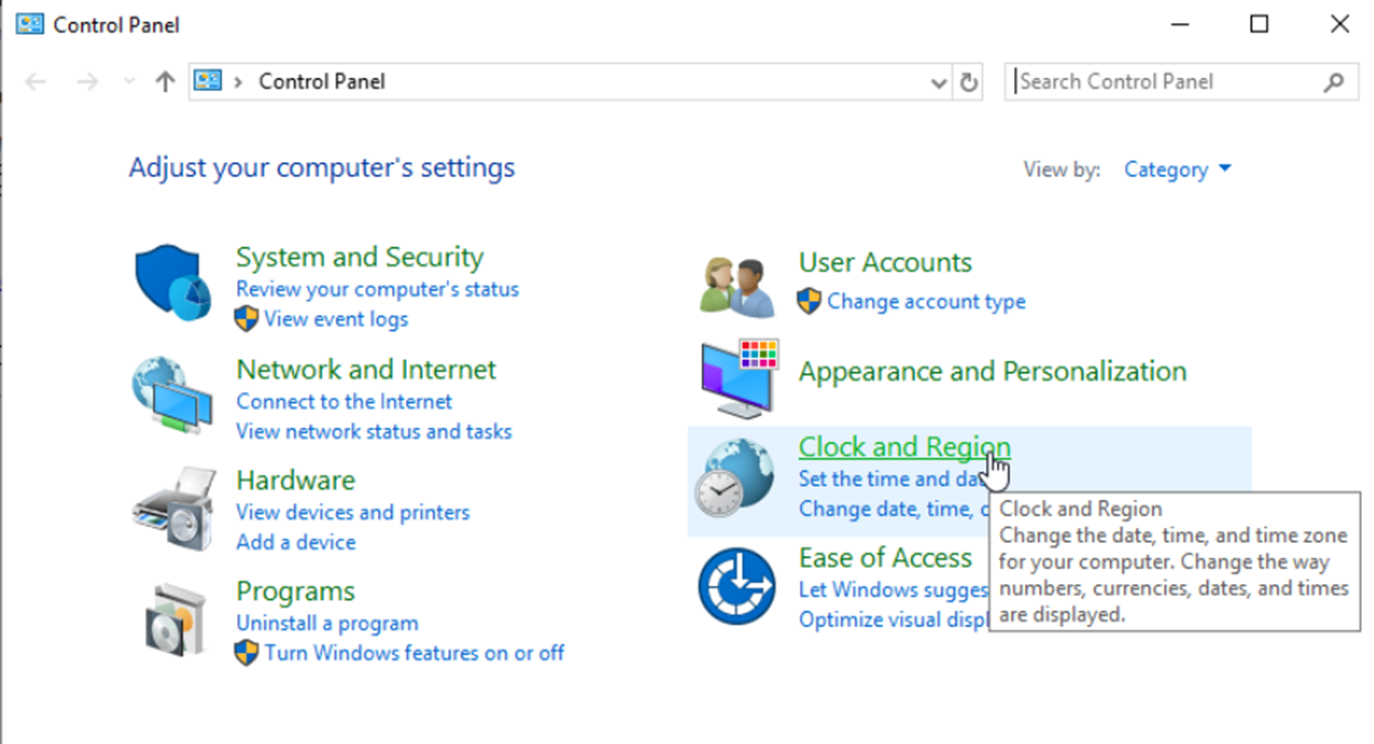
移行元サーバーにログインして、 アプリ一覧から「Windows PowerShell」を検索し、結果の一覧で、「Windows PowerShell」 を右クリックし、「管理者として実行」 を選択します。
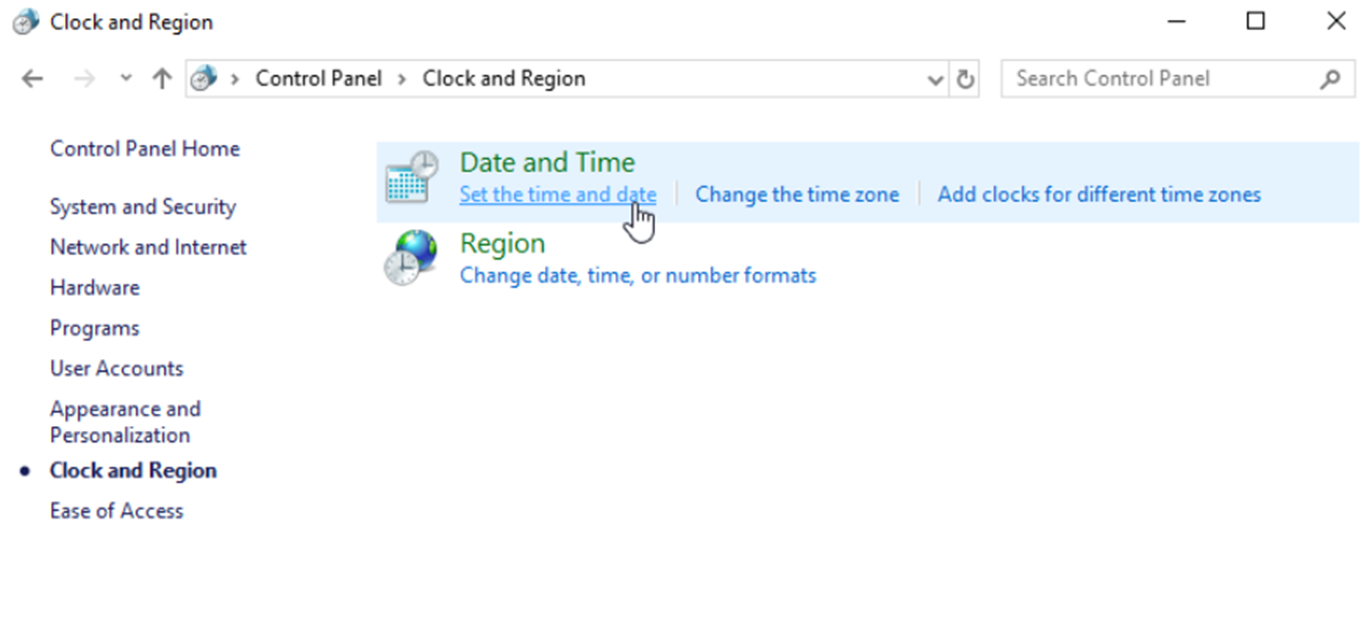
「このアプリがデバイスに変更を加えることを許可しますか?」と表示された場合、「はい」を選択します。
起動した「Windows PowerShell」で、以下のコマンドを実行し、バックアップデータを作成します。
robocopy 移行元サーバー バックアップデータ保存用ストレージ “対象ファイル” /COPYALL /XJ /R:数字 /W:数字
/COPY:コピーフラグ |
ファイルにコピーする情報を指定します。 |
コピーフラグ |
ALL=ファイルのデータ本体、属性、タイムスタンプ、アクセス権、所有者情報、監査情報 |
/R:数字 |
ファイルコピー失敗時、(数字)回まで再試行(Retry)します。 |
/W:数字 |
再試行する際に(数字)秒待機(Wait)します。 |
以下のコマンドで、データが正しくコピーされたかを確認します。
仕様上ファイル数の数字の列と合計などの項目名の行の表記が少しずれてしまいますが、失敗の行に数字がなければデータの移行は完了です。
robocopy 移行元サーバー バックアップデータ保存用ストレージ “対象ファイル” /COPYALL /XJ /L /NP
/COPY:コピーフラグ |
ファイルにコピーする情報を指定します。 |
コピーフラグ |
ALL=ファイルのデータ本体、属性、タイムスタンプ、アクセス権、所有者情報、監査情報 |
/XJ |
無限ループを防ぐため、ジャンクションポイントを除外します。 |
/L |
差分があるかを確認するだけのテストモードです。 |
/NP |
結果のサマリーを見やすくするために進捗表示を省略します。 |
2.8.4. 移行先のサーバーを作成
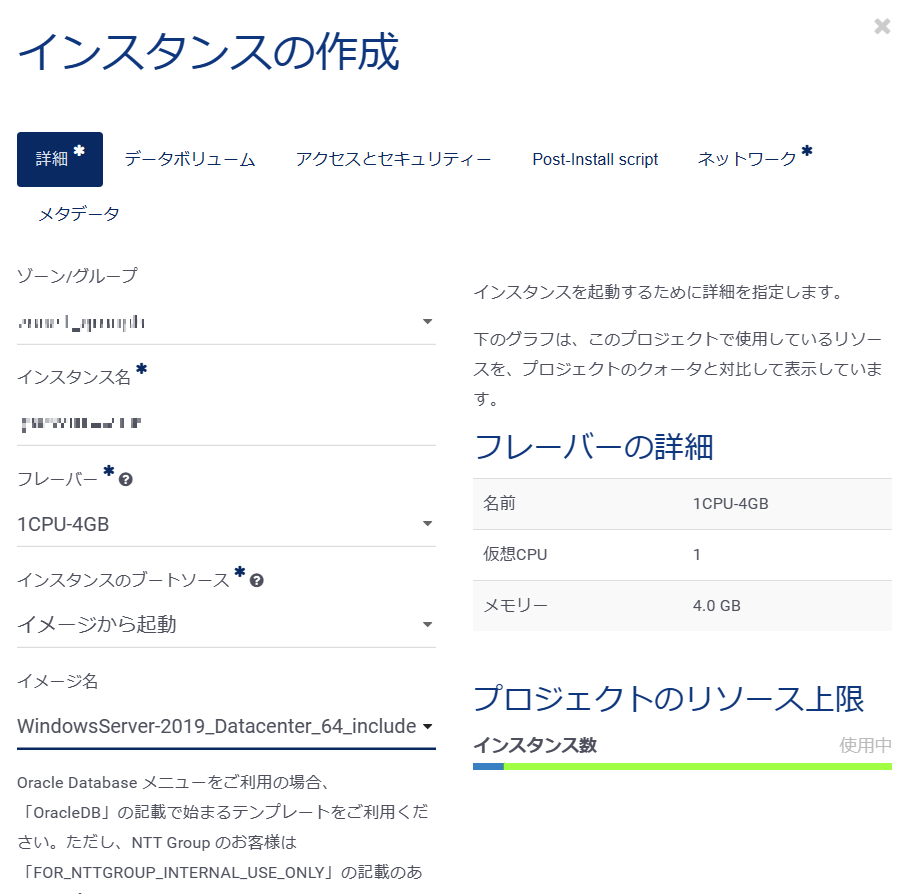
サーバーインスタンスの作成方法、利用方法については、 サーバーインスタンスのご利用方法 を参照してください。
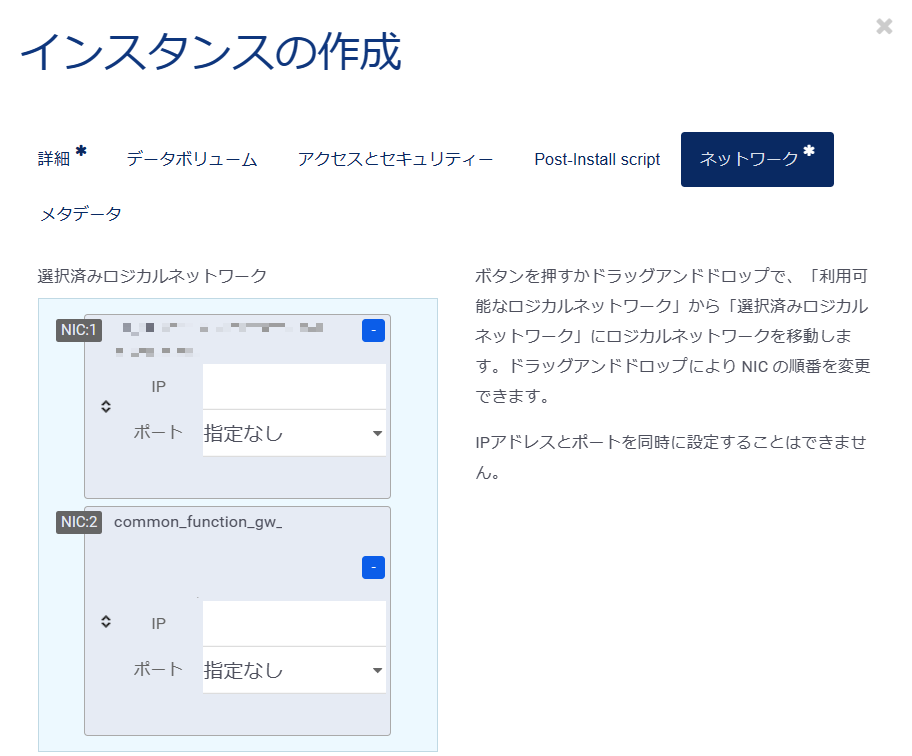
RDSを構成するのに必要となるサーバーインスタンスは以下のページをご参照ください。
2.8.5. 移行元のドメインに移行先環境を参加
ネットワーク設定にてDNSサーバーの項目に移行元のドメインコントローラーのIPアドレスを設定します。
※この操作はドメインコントローラーサーバーにて実施します。
ワークグループの[WORKGROUP]をクリックします。
※この操作はドメインコントローラーサーバーにて実施します。
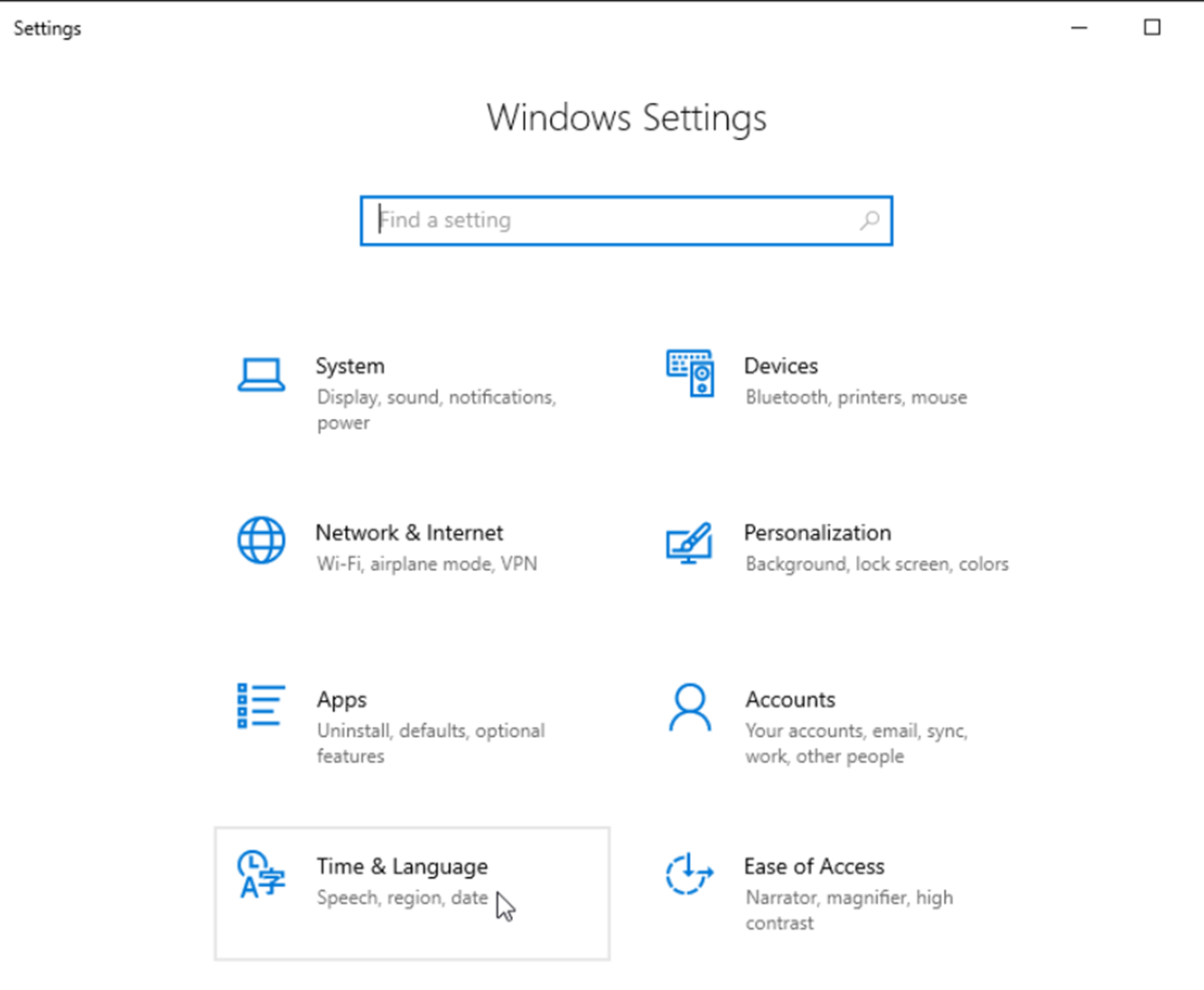
システムのプロパティのコンピューター名タブの[変更]をクリックします。
※この操作はドメインコントローラーサーバーにて実施します。
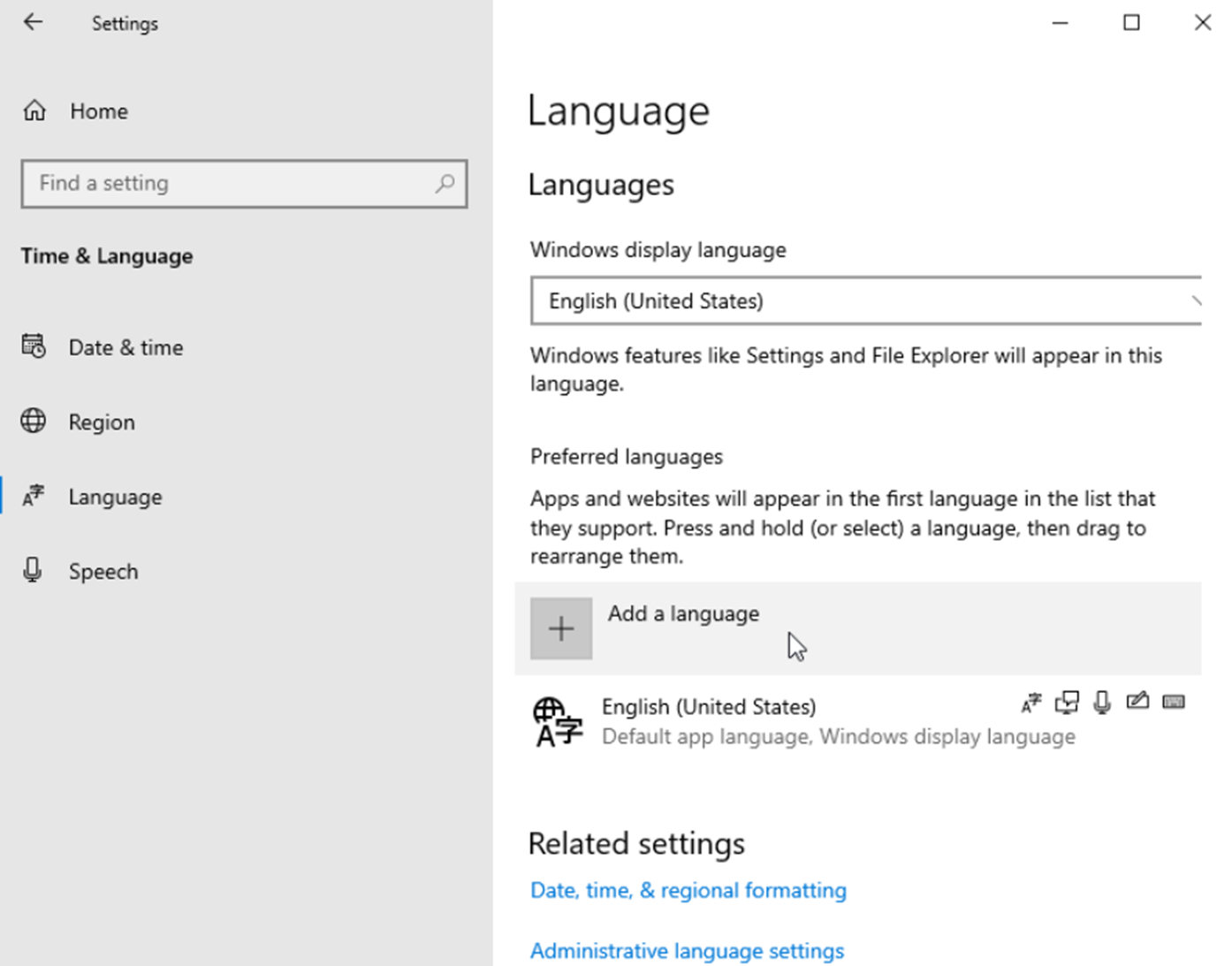
所属するグループのドメインにチェックを入れて移行元のドメインを入力して参加し、再起動を実施します。
※この操作はドメインコントローラーサーバーにて実施します。
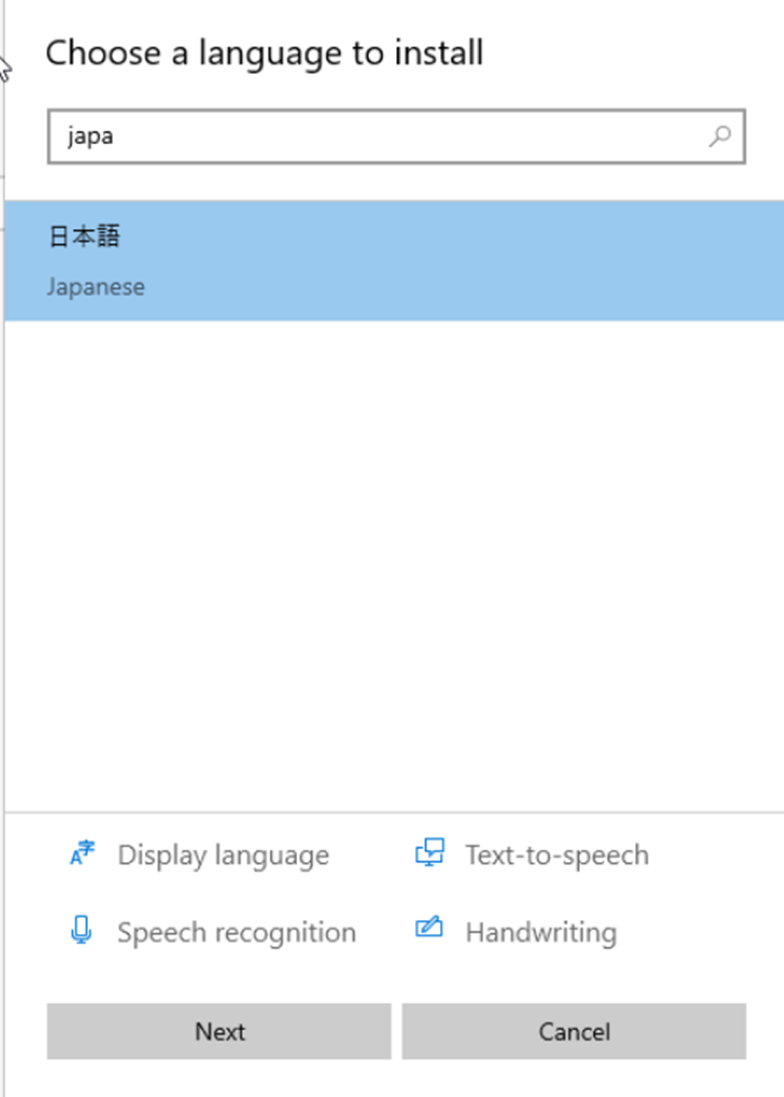
サーバーマネージャーの管理から役割と機能の追加を選択します。
※この操作はドメインコントローラーサーバーにて実施します。
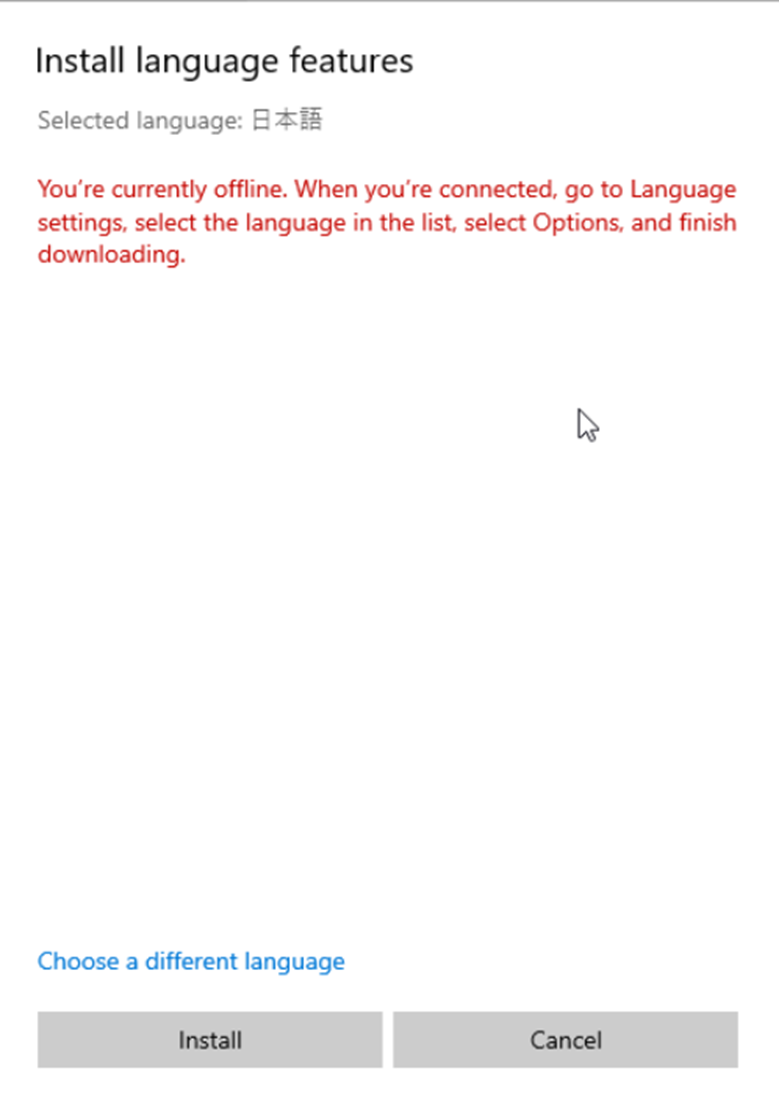
Active Directory ドメインサービスとDNSサーバーにチェックを入れて[次へ]をクリックします。
※この操作はドメインコントローラーサーバーにて実施します。
Active Directory ドメインサービスの内容を確認して[次へ]をクリックします。
※この操作はドメインコントローラーサーバーにて実施します。
DNSサーバーの内容を確認して[次へ]をクリックします。
※この操作はドメインコントローラーサーバーにて実施します。
[必要に応じて対象サーバーを自動的に再起動する]にクリックを入れて[インストール]をクリックします。
※この操作はドメインコントローラーサーバーにて実施します。
インストールが完了したら[このサーバーをドメインコントローラーに昇格する]をクリックします。
※この操作はドメインコントローラーサーバーにて実施します。
[既存のドメインにドメインコントローラーを追加する]にチェックを入れ、参加するドメイン名を入力し、[次へ]をクリックします。
※この操作はドメインコントローラーサーバーにて実施します。
ドメインネームシステムサーバーとグローバルカタログにチェックを入れ、パスワードを入力し、[次へ]をクリックします。
※この操作はドメインコントローラーサーバーにて実施します。
チェックは入れずに[次へ]をクリックします。
※この操作はドメインコントローラーサーバーにて実施します。
チェックは入れずにそのまま[次へ]をクリックします。
※この操作はドメインコントローラーサーバーにて実施します。

設定は変更せず、[次へ]をクリックします。
※この操作はドメインコントローラーサーバーにて実施します。
インストールをクリックします。
※この操作はドメインコントローラーサーバーにて実施します。
Active Directory ユーザーとコンピューターを選択します。
※この操作はドメインコントローラーサーバーにて実施します。
参加した移行元で作成したユーザーが参照できることを確認します。
※この操作はドメインコントローラーサーバーにて実施します。
他のサーバーもドメインに参加させます。
ネットワーク設定にてDNSに先ほど構築した移行先ドメインコントローラーのIPアドレスを設定します。
※この操作はセッションホストサーバーにて実施します。
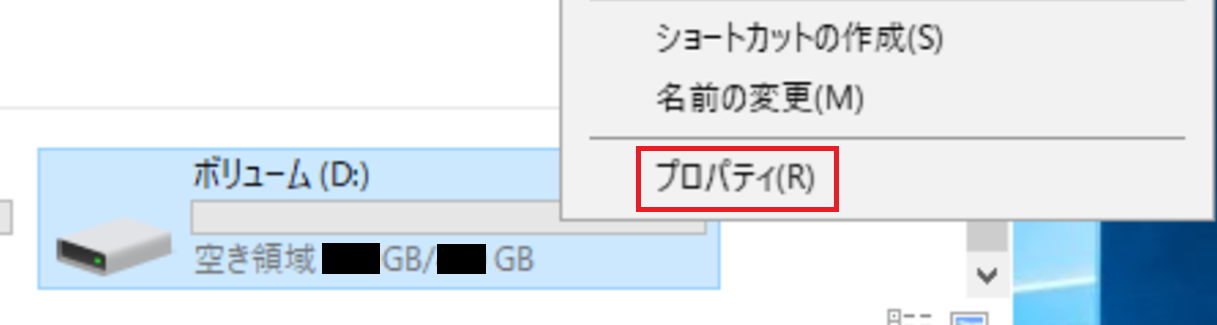
ワークグループの[WORKGROUP]をクリックします。
※この操作はセッションホストサーバーにて実施します。
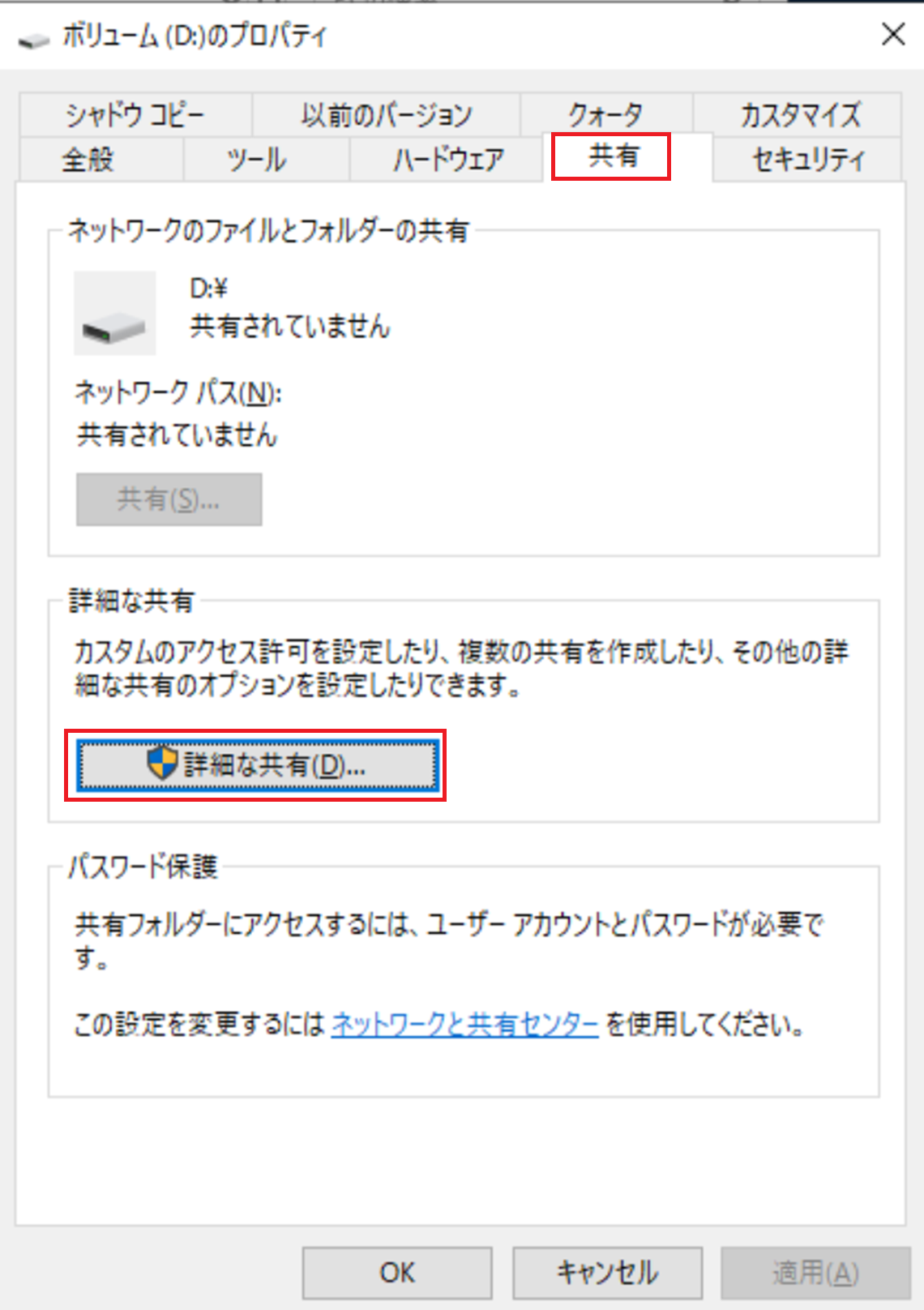
システムのプロパティのコンピューター名タブの[変更]をクリックします。
※この操作はセッションホストサーバーにて実施します。
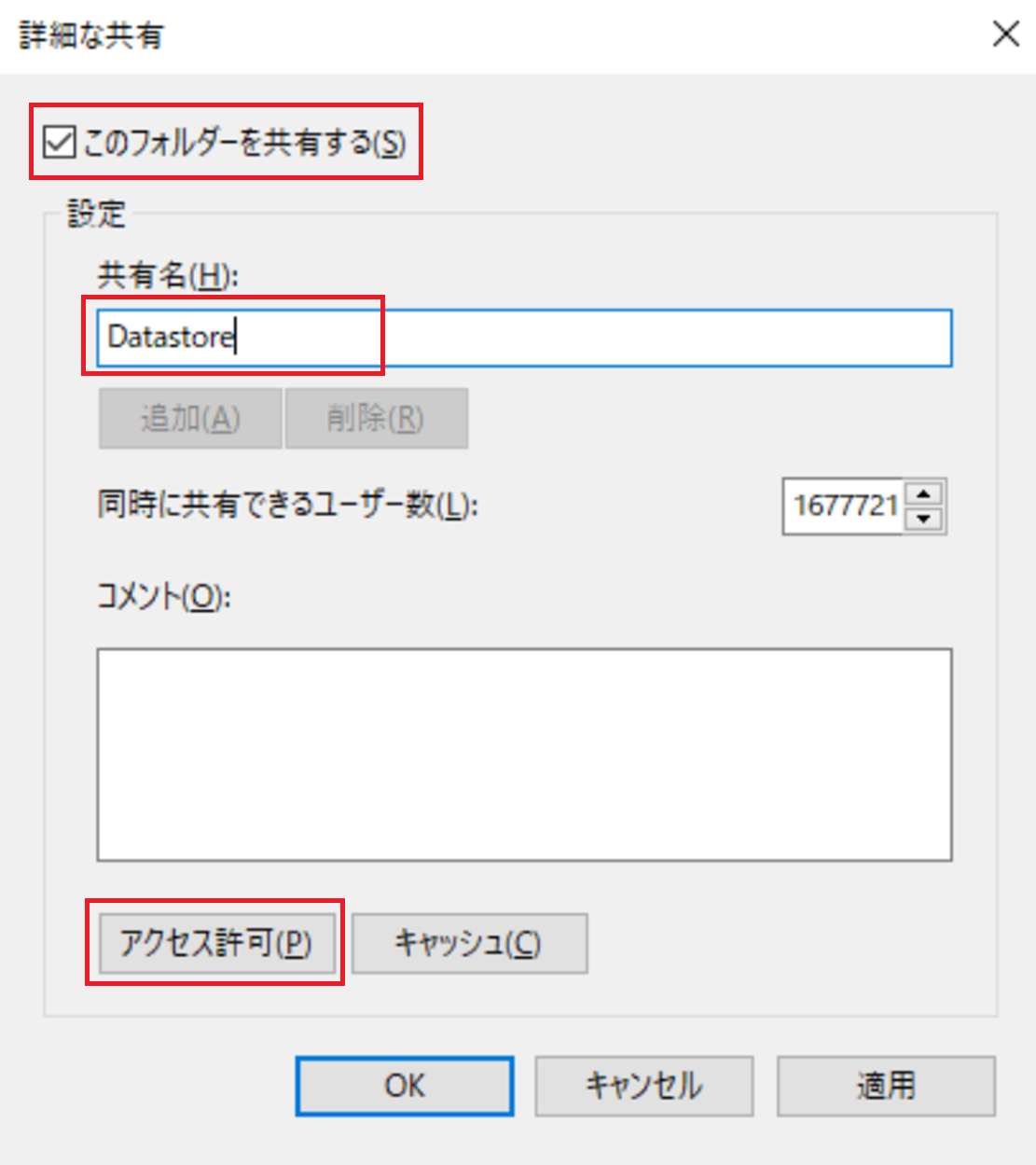
所属するグループのドメインにチェックを入れて移行元のドメインを入力し、参加します。
※この操作はセッションホストサーバーにて実施します。
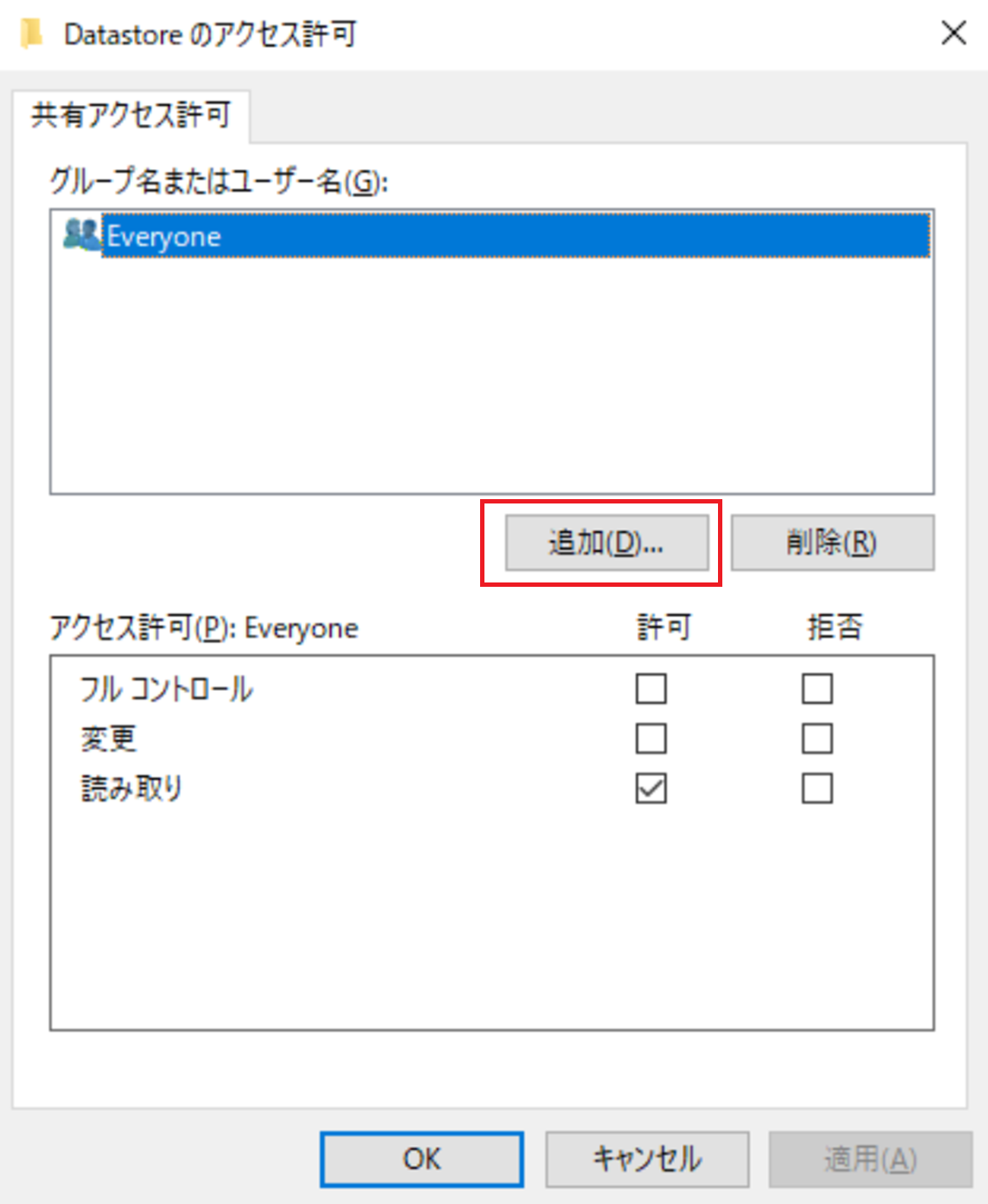
他のサーバーもドメインに参加させます。
ネットワーク設定にてDNSに先ほど構築した移行先ドメインコントローラーのIPアドレスを設定します。
※この操作はライセンスサーバーにて実施します。
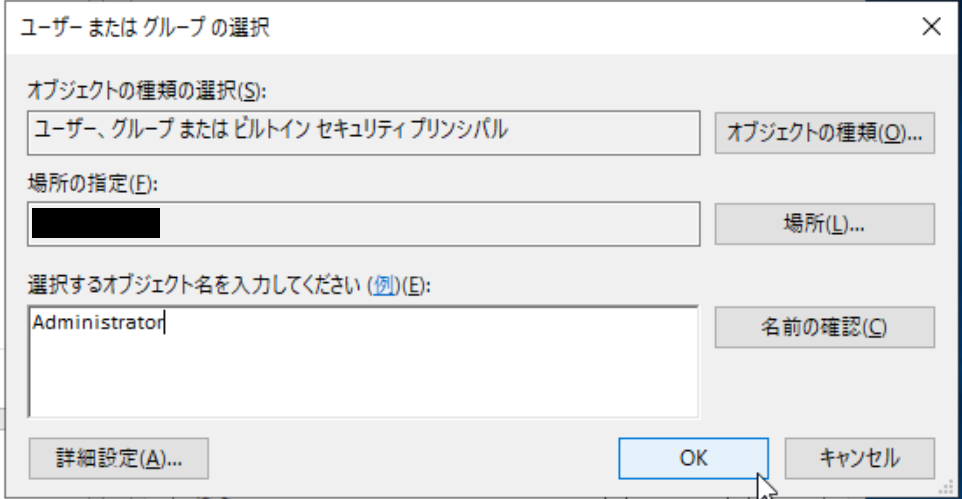
ワークグループの[WORKGROUP]をクリックします。
※この操作はライセンスサーバーにて実施します。
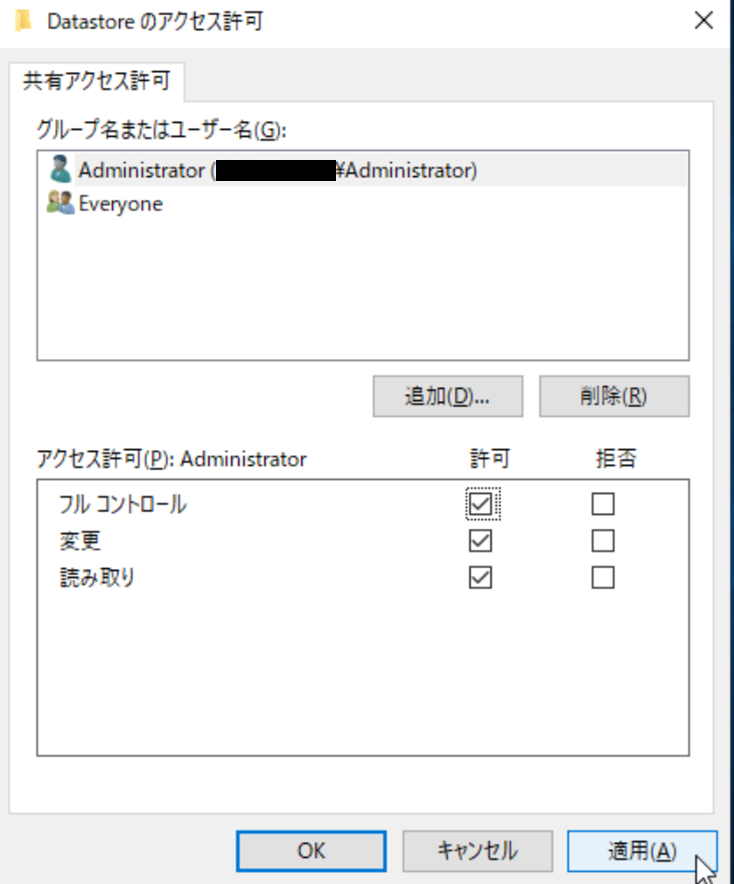
システムのプロパティのコンピューター名タブの[変更]をクリックします。
※この操作はライセンスサーバーにて実施します。
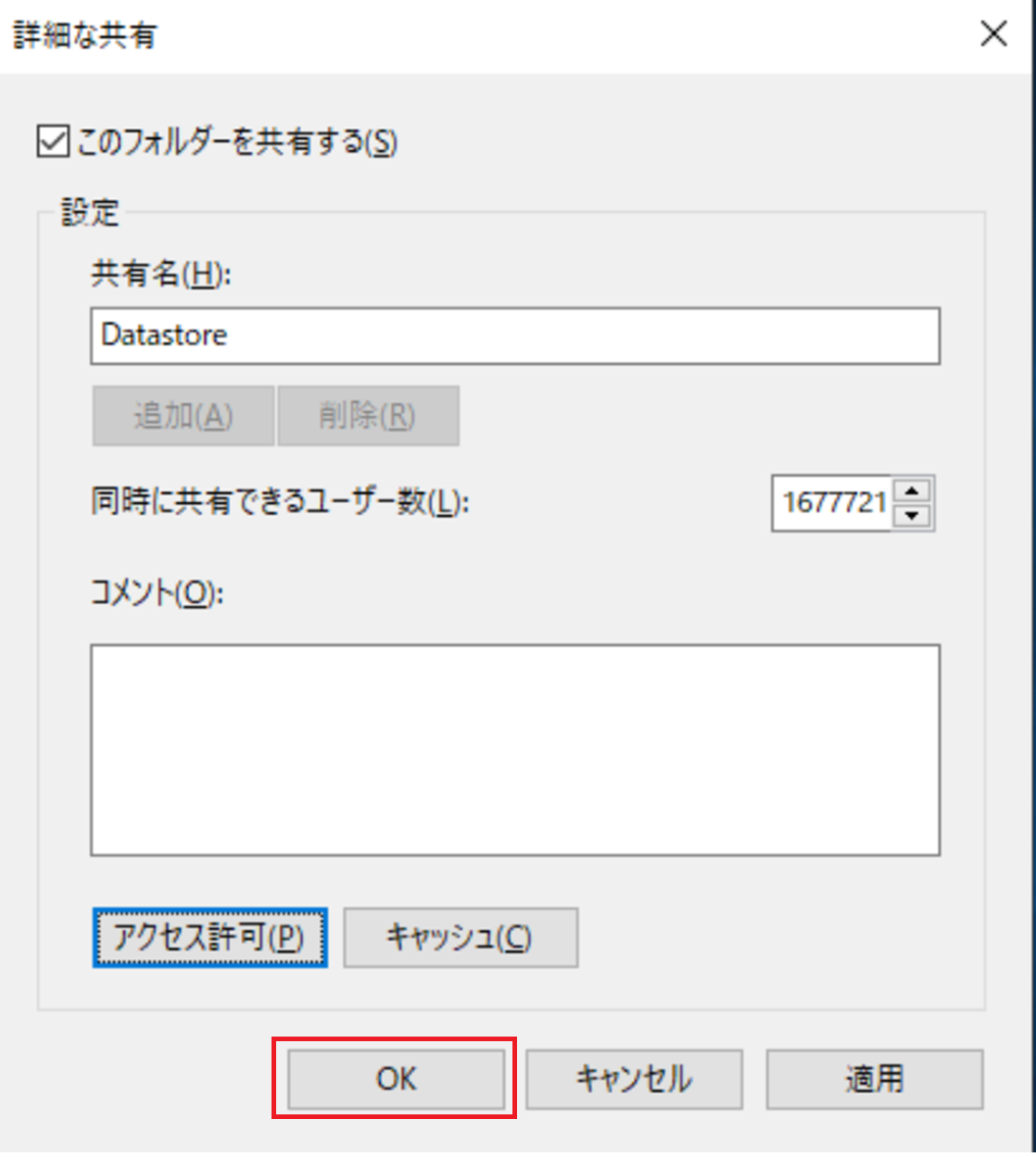
所属するグループのドメインにチェックを入れて移行元のドメインを入力し、参加します。
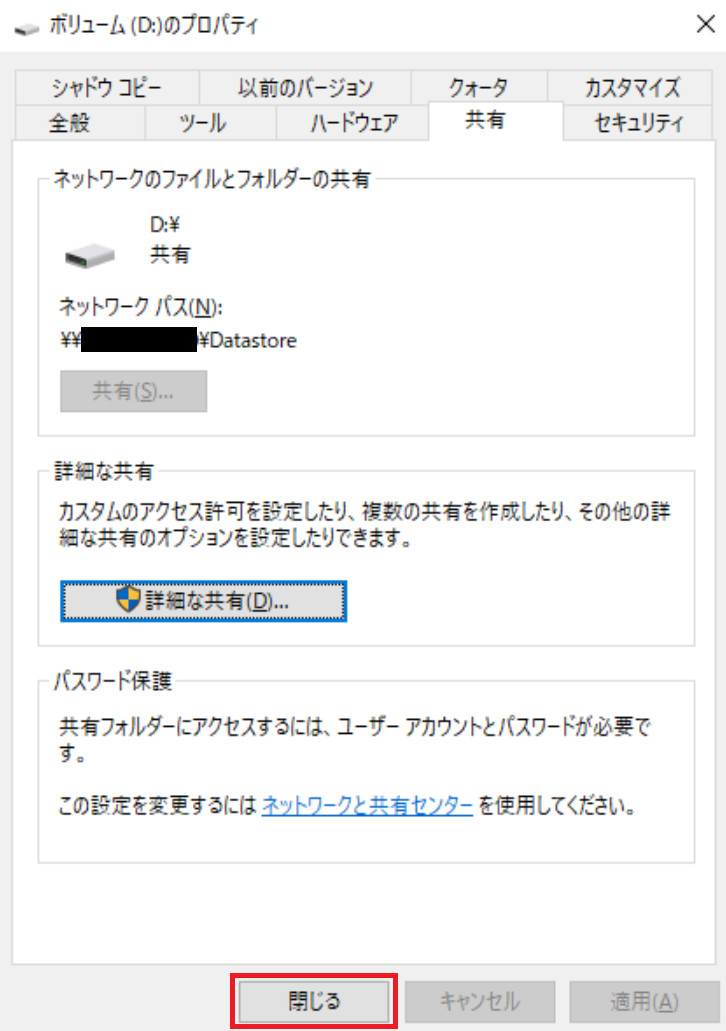
※この操作はライセンスサーバーにて実施します。
2.8.6. 移行元から移行先へFSMOの移管
Power Shellを[管理者として実行]を選択します。
※この操作はドメインコントローラーサーバーにて実施します。
次のコマンド「netdom query fsmo」を実行し、役割が移行元のドメインコントローラーにあることを確認します。
※この操作はドメインコントローラーサーバーにて実施します。

次のコマンドを実施して役割を移行先のドメインコントローラーに移管します。
Move-ADDirectoryServerOperationMasterRole -Identity “移行先ドメインサーバー名” -OperationMasterRole 0,1,2,3,4
質問に対しては「A」と入力し実行します。
※この操作はドメインコントローラーサーバーにて実施します。
再度「netdom query fsmo」を実行し、役割が移行先のドメインコントローラーに移管されたことを確認します。
※この操作はドメインコントローラーサーバーにて実施します。

2.8.8. 移行元からのユーザーデータの移行
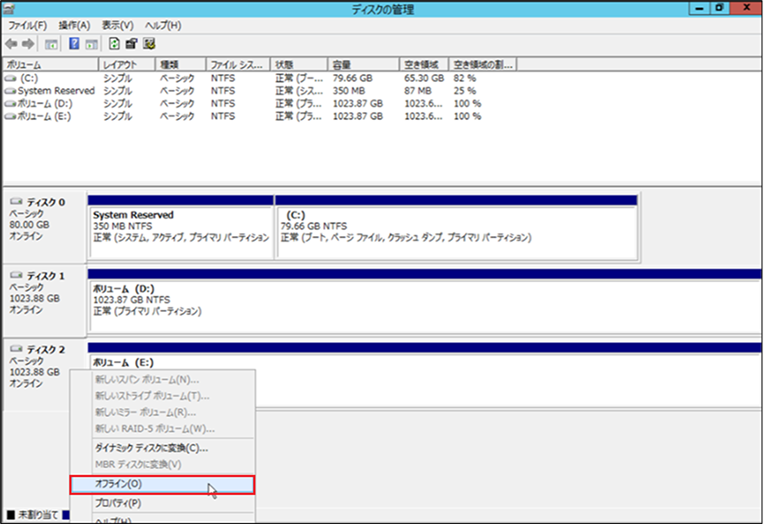
移行元サーバーのコンソール画面を開き、 「ディスクの管理」の画面で、バックアップデータ保存用ボリュームのディスクを右クリックで、「オフライン」を押下します。
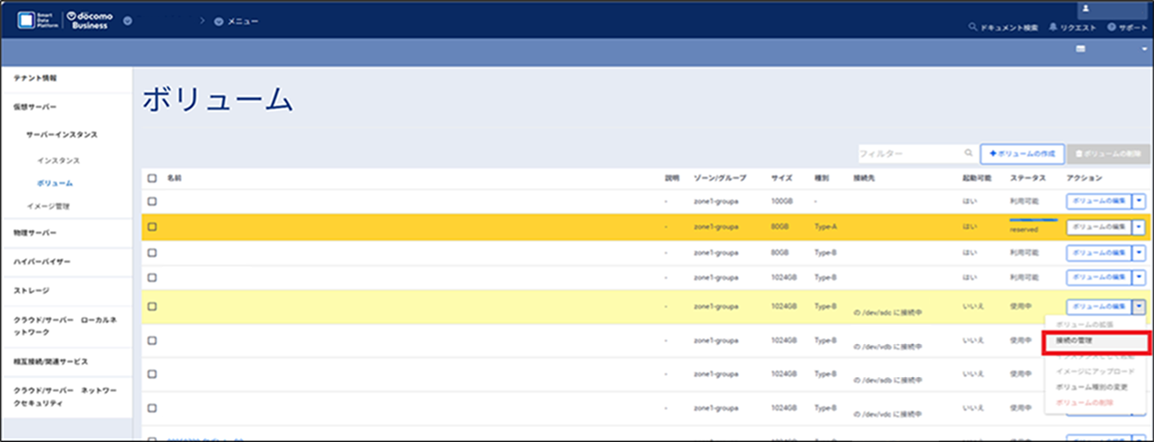
SDPFポータル画面を開き、「仮想サーバ」→「サーバーインスタンス」→「ボリューム」画面で、バックアップデータ保存用ボリュームを選択し、「接続の管理」を選択します。
※「接続の管理」からボリュームの切断(デタッチ)を行いますが、下記URL事象が発生する可能性があるため、デタッチ実施の際は、仮想サーバーインスタンスを停止した状態で実施してください。
https://sdpf.ntt.com/faq/virtual-server-35/
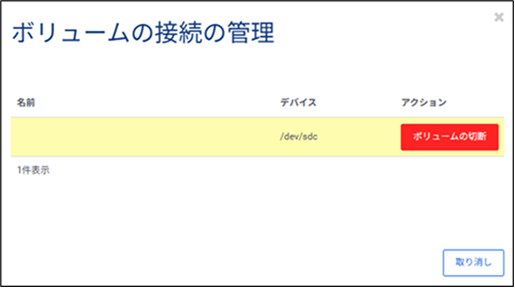
「ボリュームの接続の管理」画面で、「ボリュームの切断」を押下します。
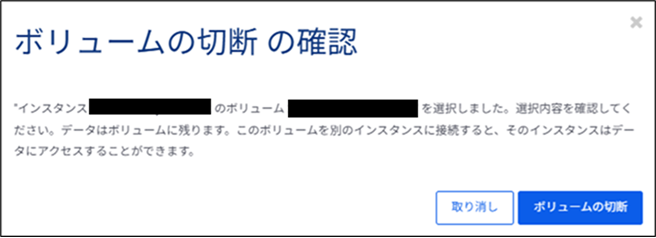
「ボリュームの切断の確認」画面で、「ボリュームの切断」を押下します。
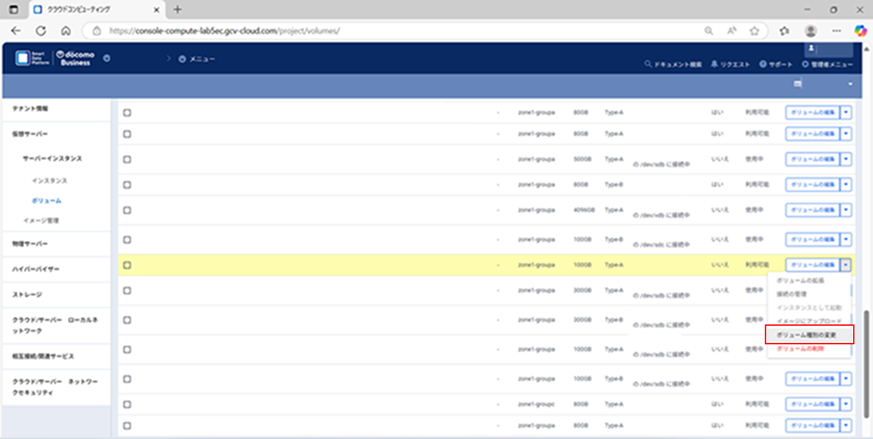
先ほど作成したバックアップデータ保存用ボリュームを選択し、アクションリストから「ボリューム種別の変更」を選択します。
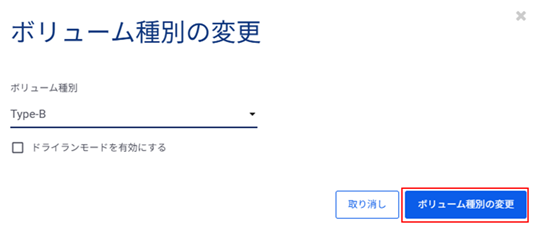
ボリューム種別がType-Bになっていることを確認し、「ボリューム種別の変更」を選択します。
バックアップデータ保存用ボリュームのタイプが”Type-B”になっていることを確認します。
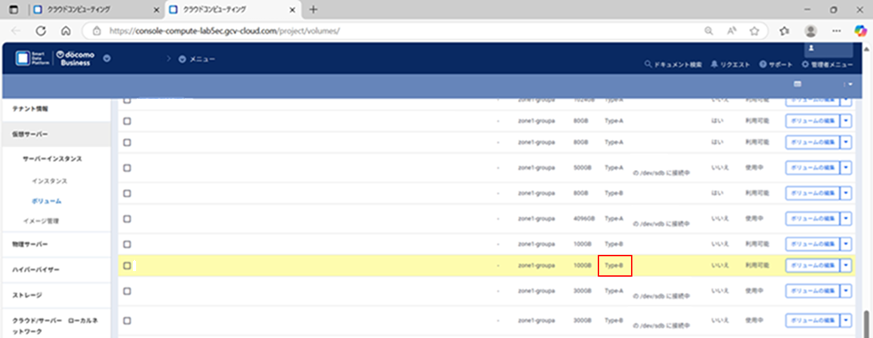
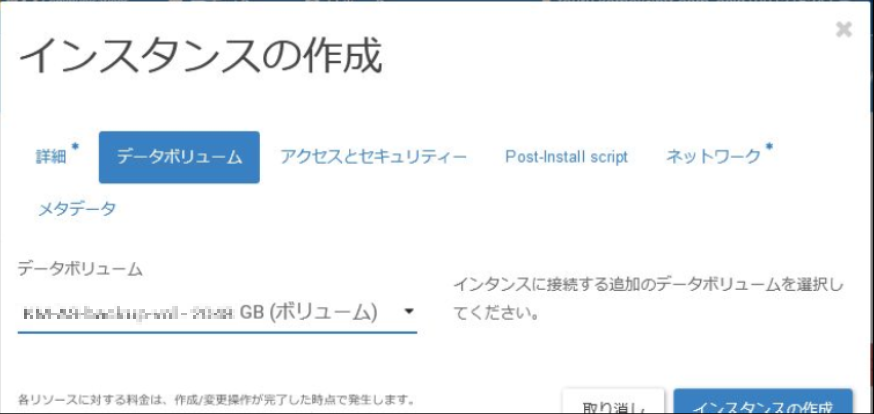
次に、バックアップデータ保存用ボリュームを移行先サーバーに接続します。
以下リンクの「4.1.2インスタンスへのデータボリュームのアタッチ」を参考に実施します。
4.1.データボリュームの新規作成方法 - サーバーインスタンス チュートリアル | Smart Data Platform Knowledge Center
移行先サーバーにログインして、「検索ボックス」から「ハード ディスク パーティションの作成とフォーマット」を検索し、結果の一覧で、「ハード ディスク パーティションの作成とフォーマット」 を開きます。

バックアップデータ保存用データボリューム上で右クリックし、「オンライン」を押下します。
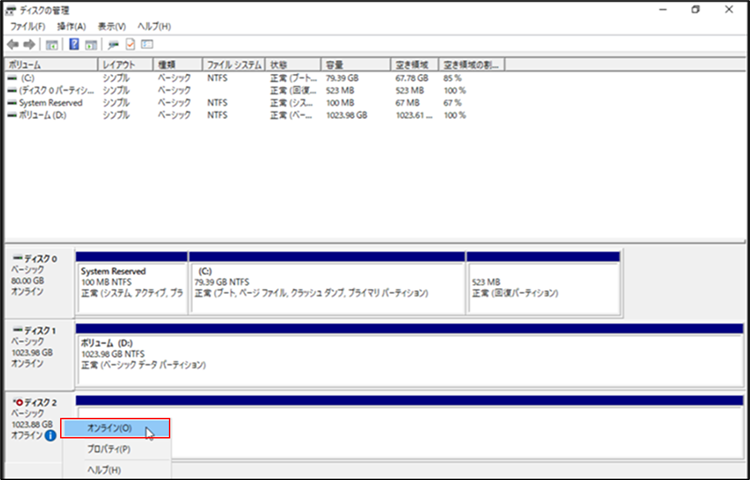
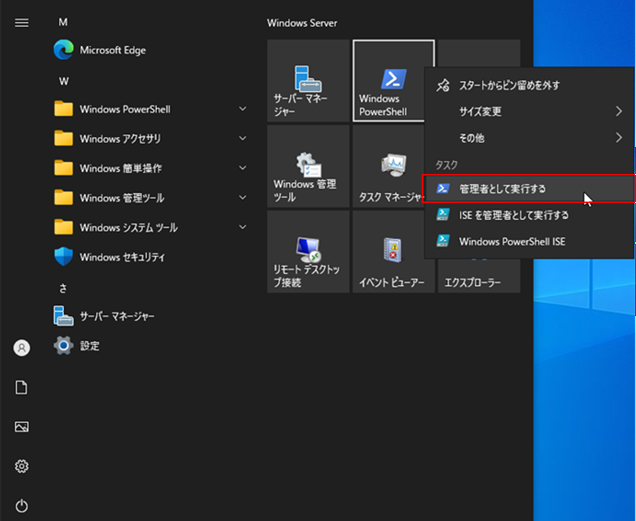
移行先サーバーで、 スタートボタンをクリックし、表示されたメニュー(またはタイル)から 「Windows PowerShell」を右クリックして、「管理者として実行」を選択します。
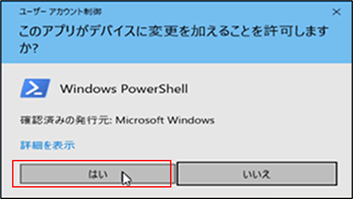
「このアプリがデバイスに変更を加えることを許可しますか?」と表示された場合、「はい」を選択します。
起動した「Windows PowerShell」で、以下のコマンドを実行し、バックアップデータを作成します。
robocopy バックアップデータ保存用ストレージ 移行先サーバー “対象ファイル” /COPYALL /XJ /R:数字 /W:数字
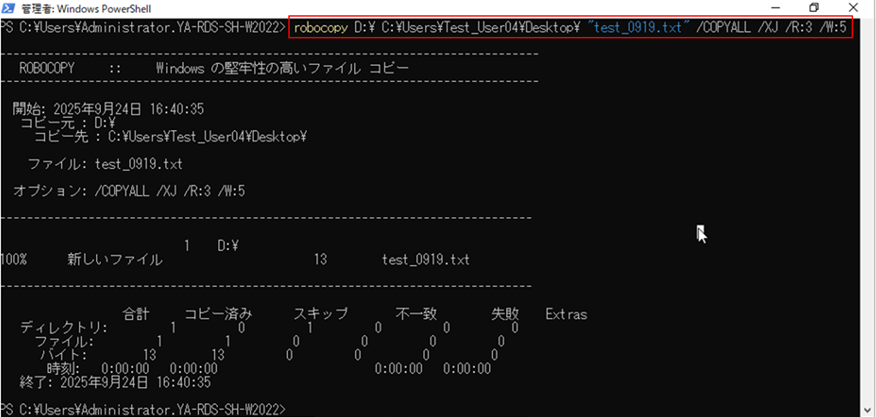
/COPY:コピーフラグ |
ファイルにコピーする情報を指定します。 |
コピーフラグ |
ALL=ファイルのデータ本体、属性、タイムスタンプ、アクセス権、所有者情報、監査情報 |
/R:数字 |
ファイルコピー失敗時、(数字)回まで再試行(Retry)します。 |
/W:数字 |
再試行する際に(数字)秒待機(Wait)します。 |
以下のコマンドで、データが正しくコピーされたかを確認します。仕様上ファイル数の数字の列と合計などの項目名の行の表記が少しずれてしまいますが、失敗の行に数字がなければデータの移行は完了です。
robocopy バックアップデータ保存用ストレージ 移行先サーバー “対象ファイル” /COPYALL /XJ /L /NP
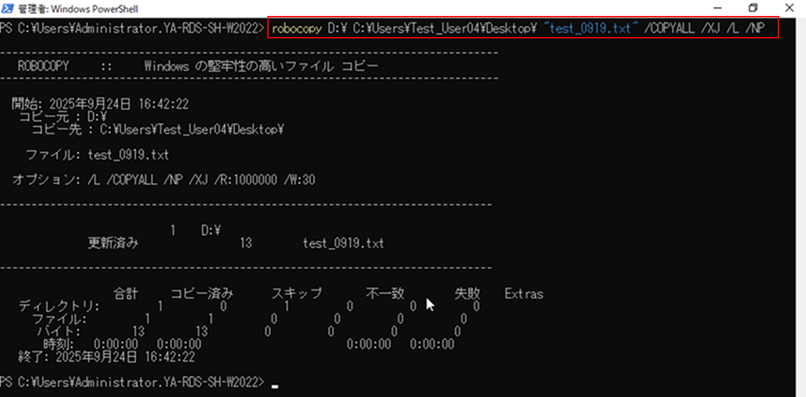
/COPY:コピーフラグ |
ファイルにコピーする情報を指定します。 |
コピーフラグ |
ALL=ファイルのデータ本体、属性、タイムスタンプ、アクセス権、所有者情報、監査情報 |
/XJ |
無限ループを防ぐため、ジャンクションポイントを除外します。 |
/L |
差分があるかを確認するだけのテストモードです。 |
/NP |
結果のサマリーを見やすくするために進捗表示を省略します。 |
2.8.9. 旧環境の削除
新環境へのデータ移行が完了しており、アプリケーションが問題なく稼働することをご確認いただけましたら 、以降の手順にて旧環境を削除します。
移行元サーバーのサーバーマネージャーからリモートデスクトップサービスを開きます。
※この操作はドメインコントローラーサーバーにて実施します。

コレクションから削除するコレクションを選択し、右クリックからコレクションの削除を実施します。
※この操作はドメインコントローラーサーバーにて実施します。
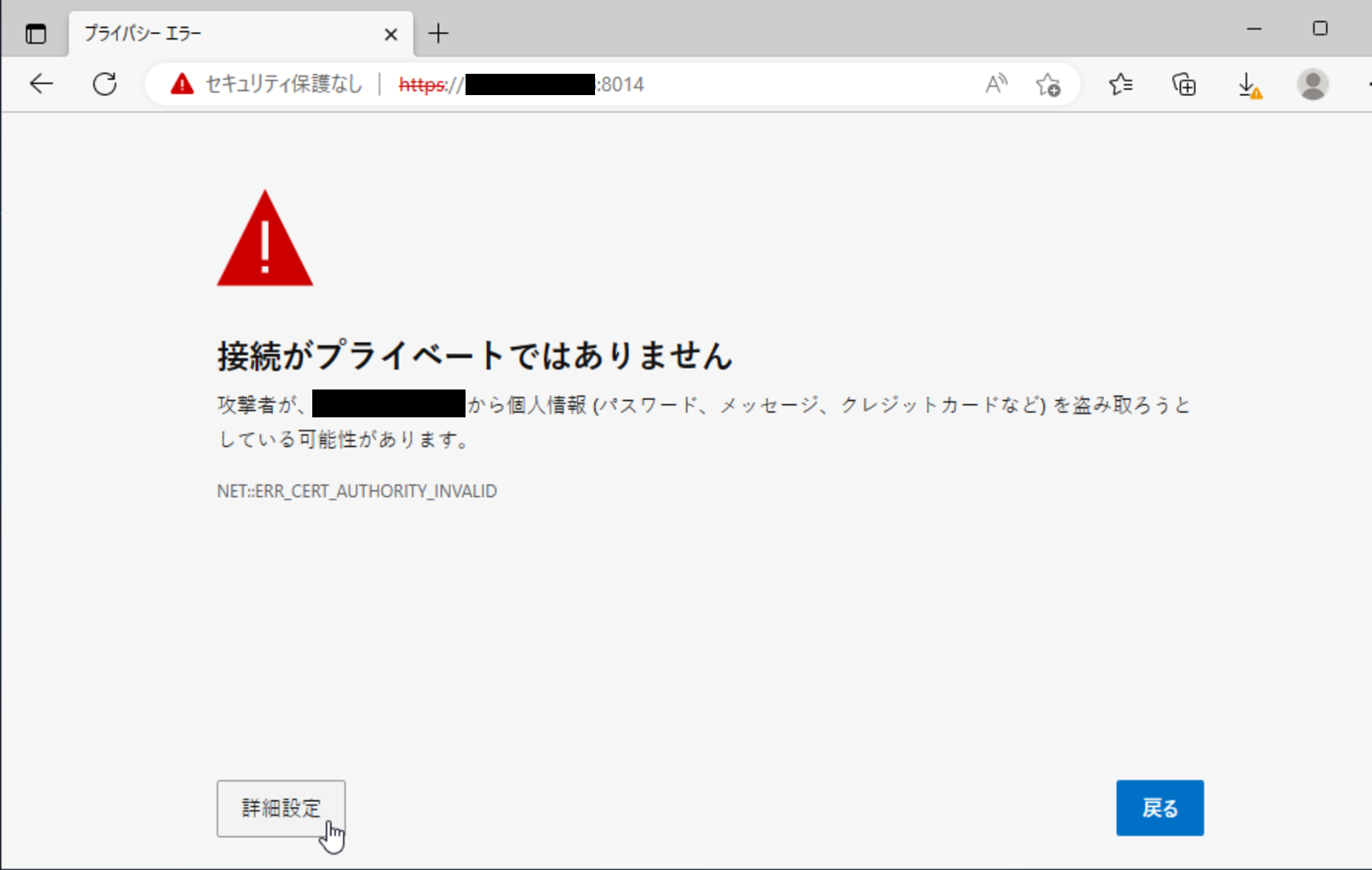
概要からRD セッションホストを右クリックし、[RD セッションホストサーバーの削除]を選択します。
※この操作はドメインコントローラーサーバーにて実施します。
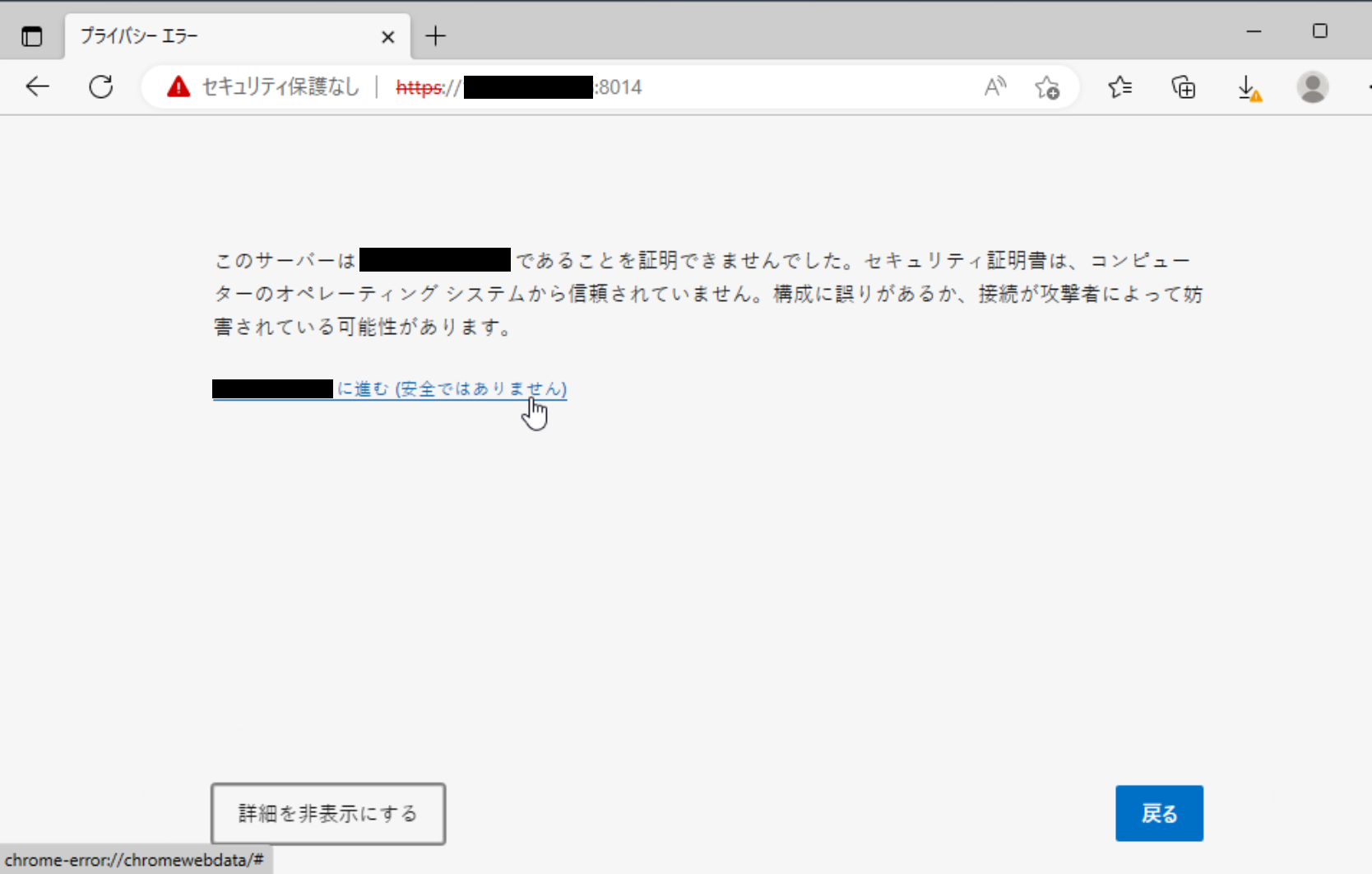
対象のセッションホストサーバーを選択し、[次へ]をクリックします。
※この操作はドメインコントローラーサーバーにて実施します。
警告を確認し、[はい]をクリックします。
※この操作はドメインコントローラーサーバーにて実施します。
選択内容を確認し、[削除]をクリックします。
※この操作はドメインコントローラーサーバーにて実施します。
削除されたことを確認し、[閉じる]をクリックします。
※この操作はドメインコントローラーサーバーにて実施します。
概要からRDライセンスを右クリックし、[RD ライセンスサーバーの削除]をクリックします。
※この操作はドメインコントローラーサーバーにて実施します。
対象のライセンスサーバーを選択し、[次へ]をクリックします。
※この操作はドメインコントローラーサーバーにて実施します。
選択内容を確認し、[削除]をクリックします。
※この操作はドメインコントローラーサーバーにて実施します。
削除されたことを確認し、[閉じる]をクリックします。
※この操作はドメインコントローラーサーバーにて実施します。
移行元サーバーのサーバーマネージャーのローカルサーバーからドメインをクリックします。
※この操作はセッションホストサーバーにて実施します。
システムのプロパティのコンピューター名タブの[変更]をクリックします。
※この操作はセッションホストサーバーにて実施します。
所属するグループのワークグループにチェックを入れて適当な名前を入力し、ドメインから離脱します。
※この操作はセッションホストサーバーにて実施します。
移行元サーバーのサーバーマネージャーのローカルサーバーからドメインをクリックします。
※この操作はライセンスサーバーにて実施します。
システムのプロパティのコンピューター名タブの[変更]をクリックします。
※この操作はライセンスサーバーにて実施します。
所属するグループのワークグループにチェックを入れて適当な名前を入力し、ドメインから離脱します。
※この操作はライセンスサーバーにて実施します。
移行元サーバーのサーバーマネージャーの管理から[役割と機能の削除]を選択します。
※この操作はドメインコントローラーサーバーにて実施します。
削除ウィザードに従って、[次へ]をクリックします。
※この操作はドメインコントローラーサーバーにて実施します。
サーバープールからサーバーを選択にチェックを入れ、対象のサーバーを選択して[次へ]をクリックします。
※この操作はドメインコントローラーサーバーにて実施します。
Active Directory ドメインサービスのチェックを外します。
※この操作はドメインコントローラーサーバーにて実施します。
チェックを外そうとすると確認画面が表示されるので、[管理ツールを削除する(存在する場合)]にチェックを入れ、[機能の削除]をクリックします。
※この操作はドメインコントローラーサーバーにて実施します。
先にドメインコントローラーを降格させる必要があるので、[このドメインコントローラーを降格する]をクリックします。
※この操作はドメインコントローラーサーバーにて実施します。
新環境のドメインコントローラーが残っているので、何もチェックを入れずに[次へ]をクリックします。
※この操作はドメインコントローラーサーバーにて実施します。
警告内容を確認して、[削除の続行]にチェックを入れ、[次へ]をクリックします。
※この操作はドメインコントローラーサーバーにて実施します。
パスワードの設定を要求されるので、任意のパスワードを入力して[次へ]をクリックします。
※この操作はドメインコントローラーサーバーにて実施します。
表示されている内容を確認して[降格]をクリックします。
※この操作はドメインコントローラーサーバーにて実施します。
Active Directory ドメインコントローラーの降格が完了するとサインアウトされます。
※この操作はドメインコントローラーサーバーにて実施します。
移行先ドメインコントローラーサーバーの参照先DNS設定を変更します。
移行元ドメインコントローラーサーバー ⇒ 移行先ドメインコントローラーサーバー
※この操作はドメインコントローラーサーバーにて実施します。
移行先ドメインコントローラーサーバーを再起動します。
※この操作はドメインコントローラーサーバーにて実施します。
移行先ドメインコントローラーサーバーにて、以下の内容を確認します。
・サーバーマネージャーでリモートデスクトップサービスが見えること
・エラーが出ていないこと
※この操作はドメインコントローラーサーバーにて実施します。
上記手順完了後、不要になった移行元のサーバーを削除します。
削除方法は以下を参照ください。
2.8.11. 切り戻し方法
・手順「旧環境の削除」前であれば、移行元環境が残っているため、切り戻しが可能です。
・手順「旧環境の削除」後の切り戻しはできません。
・必要に応じて、以下手順を参考にサーバーインスタンスのスナップショット作成やバックアップの取得をご検討ください。
2.6.インスタンスのスナップショットを作成する - サーバーインスタンス チュートリアル
5.2.ボリュームをイメージ管理へアップロードする - サーバーインスタンス チュートリアル
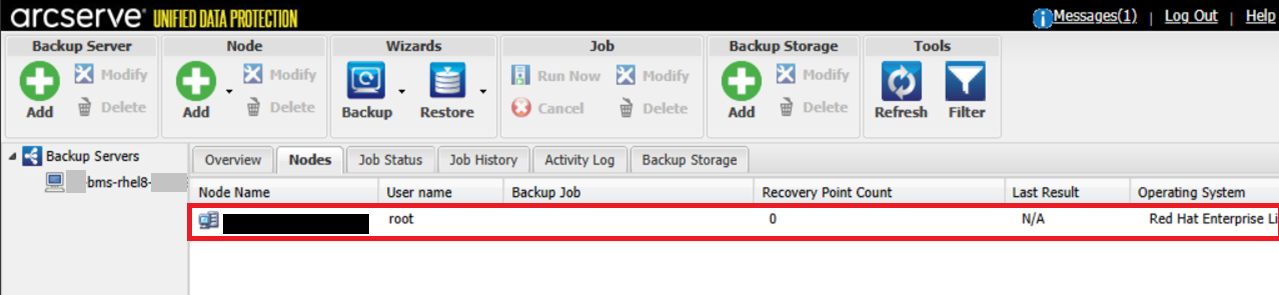
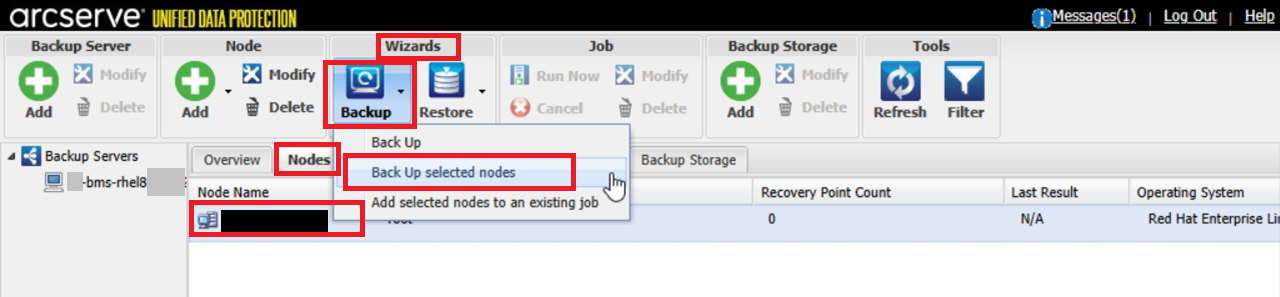
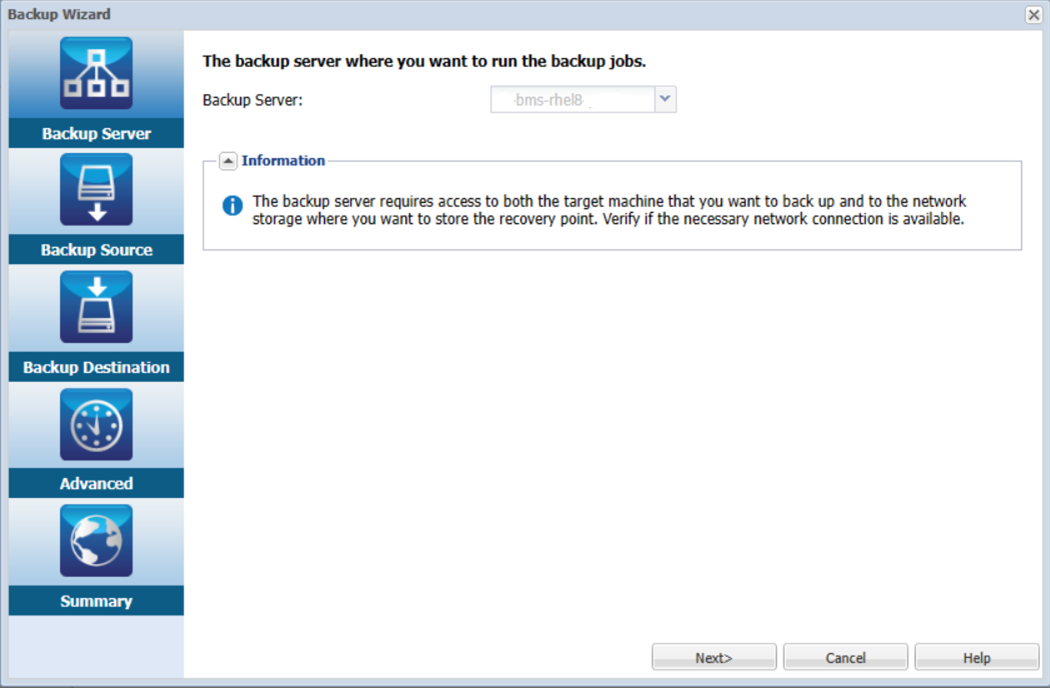
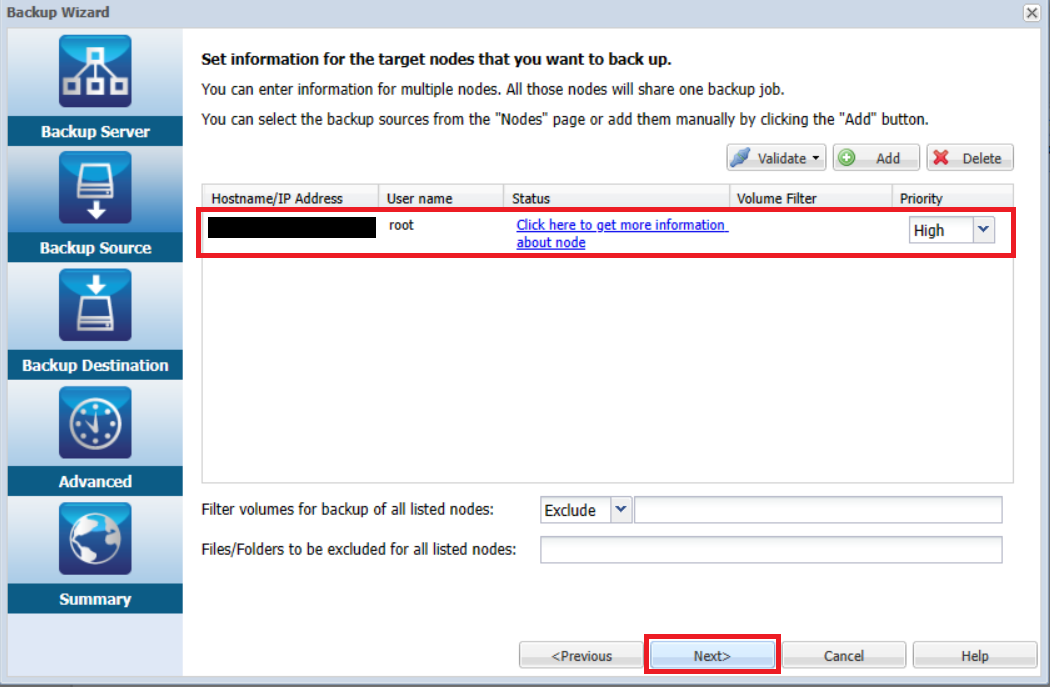
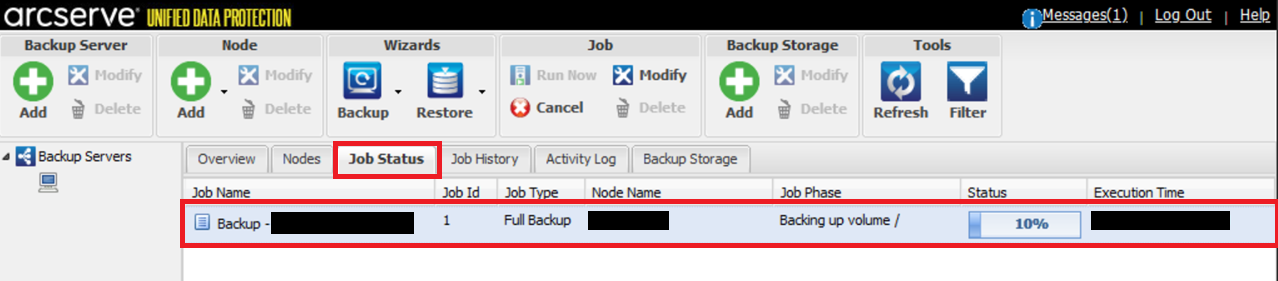
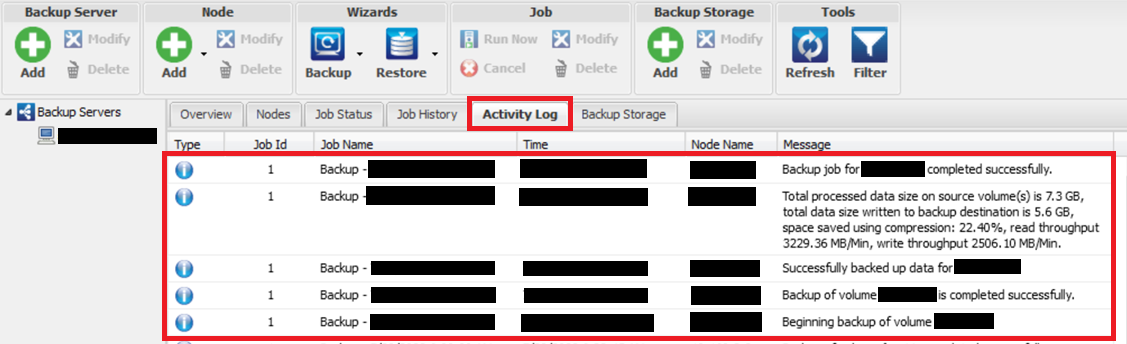
4. Arcserve UDP 10.0を用いたSmart Data Platform でのバックアップリストア運用例
2.8.12. 手順通り進まない場合の対処方法
・エラー等が発生した場合や手順に関する不明点がございましたら、チケットシステムよりチケット起票いただきお問い合わせください。
※チケット起票手順につきましては、「 SDPFクラウド/サーバー関連チケット起票方法」をご参照ください。
お問い合わせ内容によって下記区分をご選択ください。
Incident Submission : 故障・不具合に関するお問い合わせ
General Inquiry : 設備更改のガイドラインおよび手順書に関するお問い合わせ
以上で「仮想サーバーインスタンス新環境移行(Windows Server+RDS SAL)のデータ移行手順」は完了となります。