4.1. ブロックストレージのデータ移行手順
4.1.1. 前提条件および注意事項
・移行作業にかかる時間は、データの容量やネットワーク環境によって異なります。
・仮想ストレージの一覧画面でボリューム種別が「piops_iscsi_na」のものは旧環境のリソースです。
・旧環境でご利用いただいているサーバーは、本手順での移行が必要です。
完了後、ボリューム種別が「piops_iscsi_na2」と表示されていることを必ずご確認ください。
<ブロックストレージのボリューム種別確認手順>
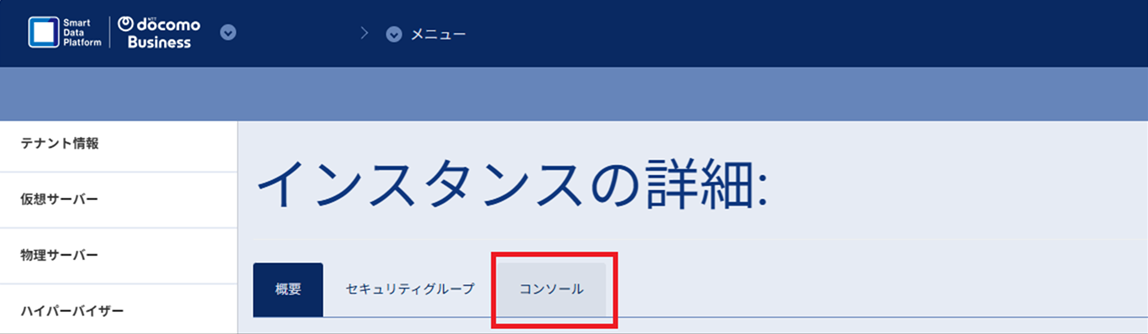
①SDPFポータルにて、「ストレージ」→「ブロックストレージ」→「IO性能確保」を選択します。
②仮想ストレージの一覧画面に「ボリューム種別」が表示されます。
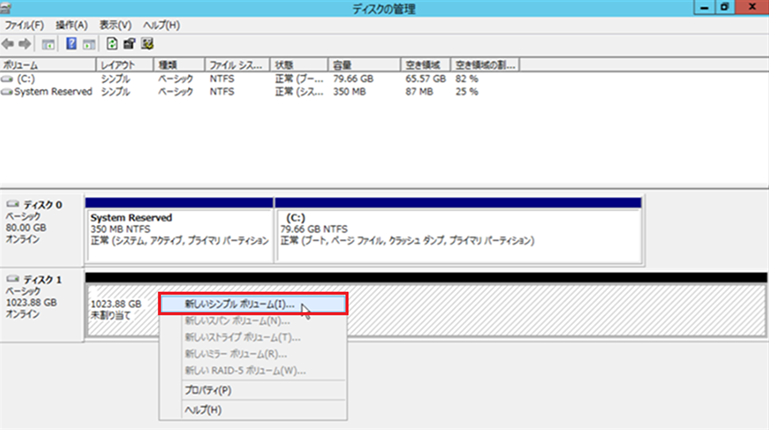
4.1.3. 移行先ブロックストレージの作成
移行先ブロックストレージおよびボリューム作成
以下リンクを参照し、移行先となるブロックストレージおよびボリュームを作成します。
※ボリューム種別は「piops_iscsi_na2」を選択してください。
4.1.5. データ移行作業 (Linuxの場合)
データ移行を実施するサーバーにログインし、移行元ブロックストレージのボリュームから移行先ブロックストレージのボリュームへcpコマンドを実行します。
# cp -auv 移行元ブロックストレージのマウントポイント 移行先ブロックストレージのマウントポイント
cpコマンド実施後、以下のコマンドで移行先ブロックストレージのボリューム上にデータが移行されていることを確認します。
# cd 移行先ブロックストレージのマウントポイント
# ls -l
4.1.6. データ移行作業 (Windowsの場合)
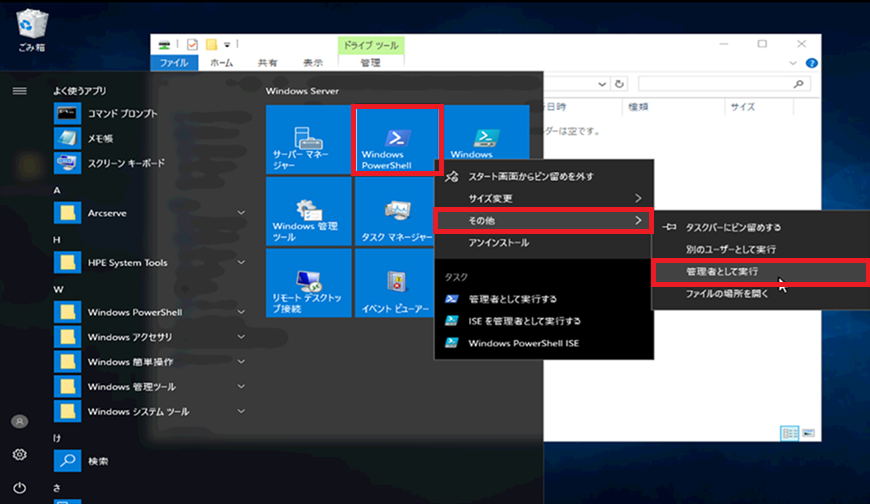
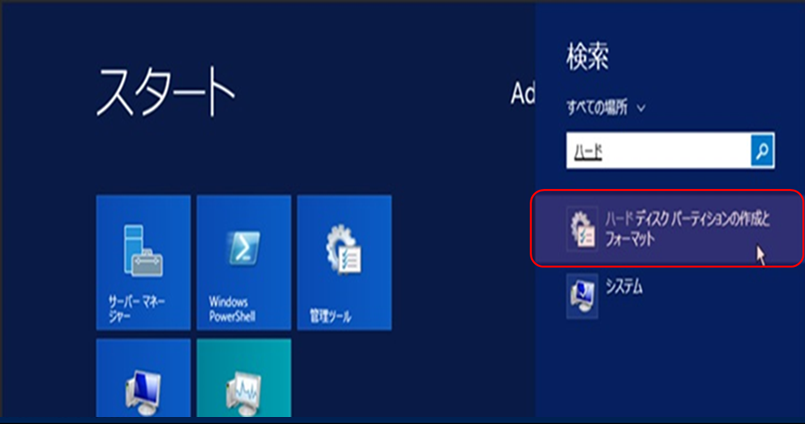
データ移行を実施するサーバーにログインして、「スタート」→「検索」ボックスから「Windows PowerShell」を検索し、結果の一覧で、「Windows PowerShell」を右クリックし、「管理者として実行」を選択します。
「このアプリがデバイスに変更を加えることを許可しますか?」と表示された場合、「はい」を選択します。
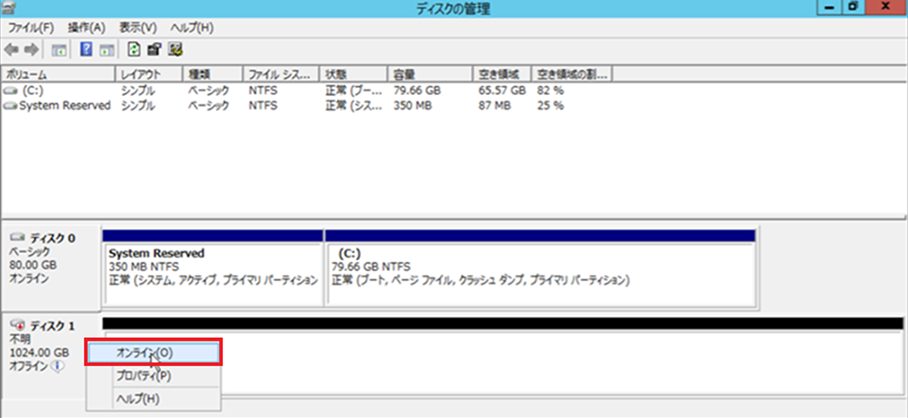
起動した「Windows PowerShell」にてrobocopyコマンドを実行し、移行先ブロックストレージのボリュームから、移行先ブロックストレージのボリュームへデータ移行を行います。
robocopy 移行対象のフォルダパス 移行先のストレージパス /E /COPY:DT /XJ
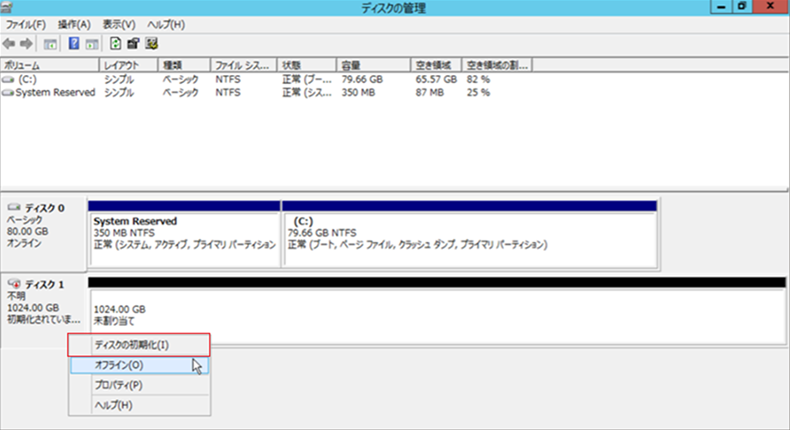
移行先ブロックストレージのボリューム上にデータが移行されており、正常に参照、保存できることを確認します。
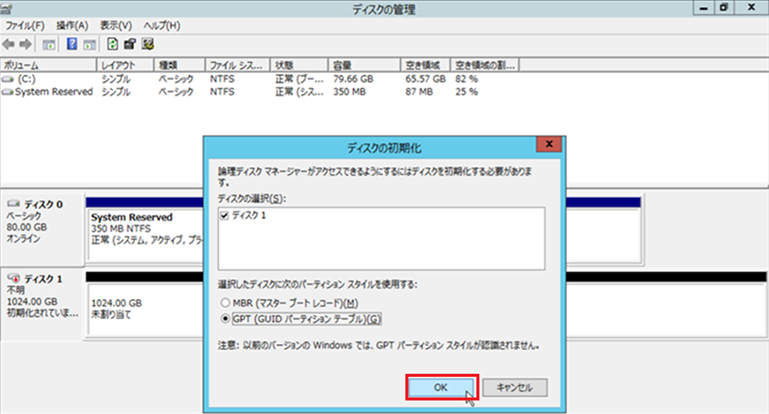
4.1.7. 移行元ブロックストレージの削除
移行先ブロックストレージへの移行が完了し、移行したデータに問題がないことをご確認いただけましたら、移行元ブロックストレージの削除作業を行います。
移行元ブロックストレージのボリューム接続解除
以下リンクを参照し、データ移行を実施したサーバーにて、移行元ブロックストレージのボリューム接続を解除します。
移行元ブロックストレージ上のボリューム削除
以下リンクを参照し、移行元ブロックストレージのボリューム削除を行います。
移行元ブロックストレージの削除
以下リンクを参照し、移行元ブロックストレージの削除を行います。
4.1.8. 切り戻し方法
手順「移行元ブロックストレージの削除」前であれば移行元環境が残っているため切り戻しが可能です。作業後は切り戻しができません。
必要に応じて、以下手順を参考にスナップショット作成をご検討ください。
4.1.9. 手順通り進まない場合の対処方法
・エラー等が発生した場合や手順に関する不明点がございましたら、チケットシステムよりチケット起票いただきお問い合わせください。
※チケット起票手順につきましては、「SDPFクラウド/サーバー関連チケット起票方法」をご参照ください。
お問い合わせ内容によって下記区分をご選択ください。
Incident Submission
: 故障・不具合に関するお問い合わせ
General Inquiry
: 設備更改のガイドラインおよび手順書に関するお問い合わせ
4.1.10. FAQ
Q1 : 旧環境のブロックストレージから新環境のブロックストレージへデータをコピーする際の所要時間を教えて下さい。
A1 : 所要時間の目安は下記の通りです。
但し、データの容量やネットワーク環境によって、実際の時間は異なる場合があります。
・ブロックストレージ上のデータ容量 : 1TBにつき2時間20分