4.2. ファイルストレージのデータ移行手順
4.2.1. 前提条件および注意事項
移行作業にかかる時間は、データの容量やネットワーク環境によって異なります。
JP5リージョンにて、2026年4月1日以降に作成したファイルストレージ上のボリュームは、すべて新環境に作成されます。旧環境にファイルストレージを作成することはできません。
ファイルストレージの作成日時は、下記手順で確認できます。
<ファイルストレージ作成日時の確認手順>
➀SDPFポータルにて、「ストレージ」→「ファイルストレージ」→「スタンダード」を選択
➁確認対象のファイルストレージ名をクリックします。
➂作成日時欄にボリュームを作成した日付が表示されます。
※作成日時が、2026-04-01 00:00:00以降であれば、新環境に作成されたストレージです。
4.2.3. 移行先ファイルストレージの作成
移行先ファイルストレージ(仮想ストレージおよびファイルストレージボリューム)の作成
以下リンクを参照し、移行先となる仮想ストレージおよびファイルストレージボリュームを作成します。
4.2.4. 移行先ファイルストレージボリュームの接続
以下リンクを参照し、データ移行作業を実施するサーバー(※)に、移行先ファイルストレージボリュームを接続します。
・ ファイルストレージスタンダードのNFSボリュームへのLinux からの接続
・ ファイルストレージスタンダードのSMBボリュームへのWindows からの接続
※移行先ファイルストレージボリュームが接続されているサーバー
4.2.5. データ移行作業
Linuxの場合
データ移行作業
データ移行を実施するサーバーにログインし、移行元ファイルストレージボリュームから
移行先ファイルストレージボリュームへcpコマンドを実行します。
コマンド例 : # cp -auv 移行元ファイルストレージのマウントポイント 移行先ファイルストレージのマウントポイント
cpコマンド実施後、以下のコマンドで移行先ファイルストレージボリューム上にデータが移行されていることを確認します。
コマンド例 : # cd 移行先ファイルストレージのマウントポイント

             # ls -l
Windowsの場合
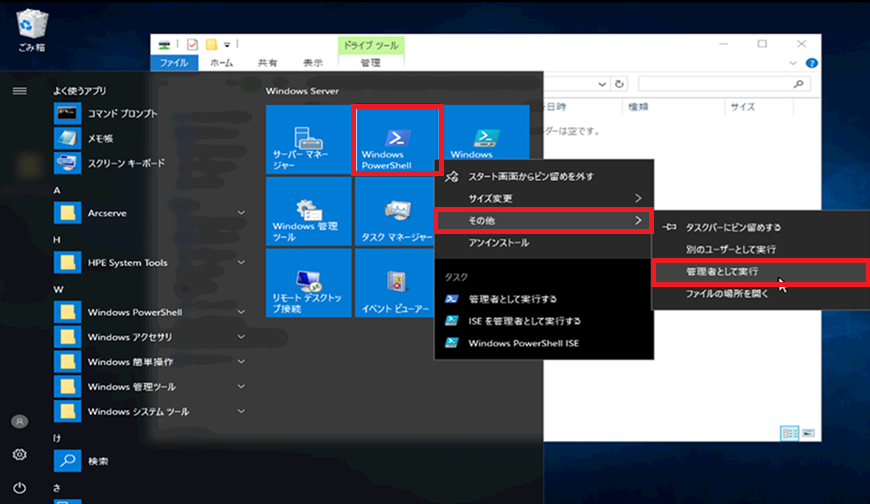
データ移行を実施するサーバーにログインして、「スタート」→「検索」ボックスから「Windows PowerShell」を検索し、結果の一覧で、「Windows PowerShell」 を右クリックし、「管理者として実行」 を選択します。
「このアプリがデバイスに変更を加えることを許可しますか?」と表示された場合、「はい」を選択します。
起動した「Windows PowerShell」で、robocopyコマンドを実行し、移行元ファイルストレージボリュームから、移行先ファイルストレージボリュームへデータ移行を行います。
robocopy 移行対象のフォルダパス 移行先ストレージパス /E /COPY:DT /XJ
/E:空のディレクトリを含むサブディレクトリをコピーします。
/COPY:コピーフラグ:ファイルにコピーする情報を指定します。
コピーフラグ:D=データ、T=代替データストリームをコピーしない
/XJ:ジャンクションポイントとシンボリックリンクを除外します。
移行先ファイルストレージボリューム上にデータが移行されており、正常に参照、保存できることを確認します。
4.2.6. 移行元ファイルストレージの削除
移行先ファイルストレージへの移行が完了し、移行したデータに問題がないことをご確認いただけましたら、移行元ファイルストレージの削除作業を行います。
移行元ファイルストレージボリュームの接続解除
データ移行を実施したサーバーにて、移行元ファイルストレージボリュームの接続を解除します。
<Linuxの場合>
データ移行を実施したサーバーにて、umountコマンドを実行し、移行元ファイルストレージボリュームの接続を解除します。
コマンド例 : # umount /mnt/migration

             # umount /data1
※/etc/fstab への記載によるマウントの永続化をしている場合は、該当箇所を削除します。
<Windowsの場合>
以下リンクのページ最下部の「ドライブとしてのマッピングを解除する場合は、This PCから接続解除するドライブを選択して ‘Disconnect’を選択します。」を参照して、移行元ファイルストレージボリュームの接続を解除します。
ファイルストレージスタンダードのSMBボリュームへのWindows からの接続
移行元ファイルストレージボリュームの削除
SDPFポータルへログインし、メニューで、「ストレージ」→「ファイルストレージ」→「スタンダード」をクリックし、「仮想ストレージ」画面を開きます。
「仮想ストレージ」画面で、移行元の仮想ストレージをクリックします。
「仮想ストレージの詳細」画面が開くので、移行元ファイルストレージボリュームの「ボリュームの編集」の右の「▼」を押し、「ボリュームの削除」を押下します。
「ボリュームの削除の確認」画面が表示されるので、「ボリュームの削除」を押下します。
「仮想ストレージの詳細」画面に戻りますので、移行元ファイルストレージボリュームが削除されたことを確認します。
移行元ファイルストレージ(仮想ストレージ)の削除
「ストレージ」→「ファイルストレージ」→「スタンダード」をクリックします。
「仮想ストレージ」の画面が開くので、移行元の仮想ストレージの右の「▼」を押し、「仮想ストレージの削除」を押下します。
「仮想ストレージの削除の確認」の画面が表示されるので、 「仮想ストレージの削除」を押下します。
「仮想ストレージ」の画面に戻るので、移行元ファイルストレージ(仮想ストレージ)が削除されたことを確認します。
4.2.8. 手順通り進まない場合の対処方法
エラー等が発生した場合や手順に関する不明点がございましたら、チケットシステムより
チケット起票いただきお問い合わせください。
※チケット起票手順につきましては、「SDPFクラウド/サーバー関連チケット起票方法 」をご参照ください。
お問い合わせ内容によって下記区分をご選択ください。
Incident Submission : 故障・不具合に関するお問い合わせ
General Inquiry : 設備更改のガイドラインおよび手順書に関するお問い合わせ
また、FAQも用意しておりますので、併せてご参照ください。
4.2.9. FAQ
Q1 : 移行元のファイルストレージから、移行先のファイルストレージへデータをコピーする際の所要時間を教えて下さい。
A1 : 所要時間の目安は下記の通りです。
但し、データの容量やネットワーク環境によって、実際の時間は異なる場合があります。
・ファイルストレージ上のデータ容量 : 1TBにつき約50分